一、SB-4G 4G通讯扩展板简介
SB-4G
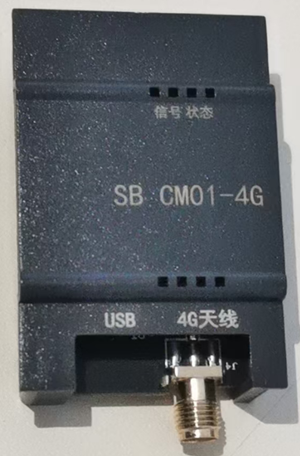
4G通讯扩展板是面向西门子smart200的扩展模组,是针对于小数据量和轻应用场景推出的边缘计算网关。支持4G联网,具有高性价比、小尺寸、强适应性的特点。可实现在边缘侧对设备数据解析、数据采集、存储、报警判断、数据清洗和传输。适用于小型设备、仪器仪表、控制器的远程监控和管理。
SB-4G
4G通讯扩展板支持西门子PPI协议,通过smart扩展板上的接口在边缘端对设备数据的自动采集、记录和传输。当设备出现异常(数据、通讯等异常),SB-4G会通过多种方式给用户发送报警信息(微信、APP、短信、电话等)。用户通过平台可以远程配置SB-4G各项参数,简单易用,轻松创建可靠的数据通信网络。
二、产品特点
※ 双看门狗设计(软件+硬件),保证系统稳定。
※ 采用完备的防掉线机制,保证数据终端永远在线,上电即可进入数据传输状态。
※ 支持西门子PPI协议。
※ 内嵌私有加密通讯协议栈,实现设备与云平台的安全无缝对接。
※ 阻燃外壳,有效提升产品安全性。
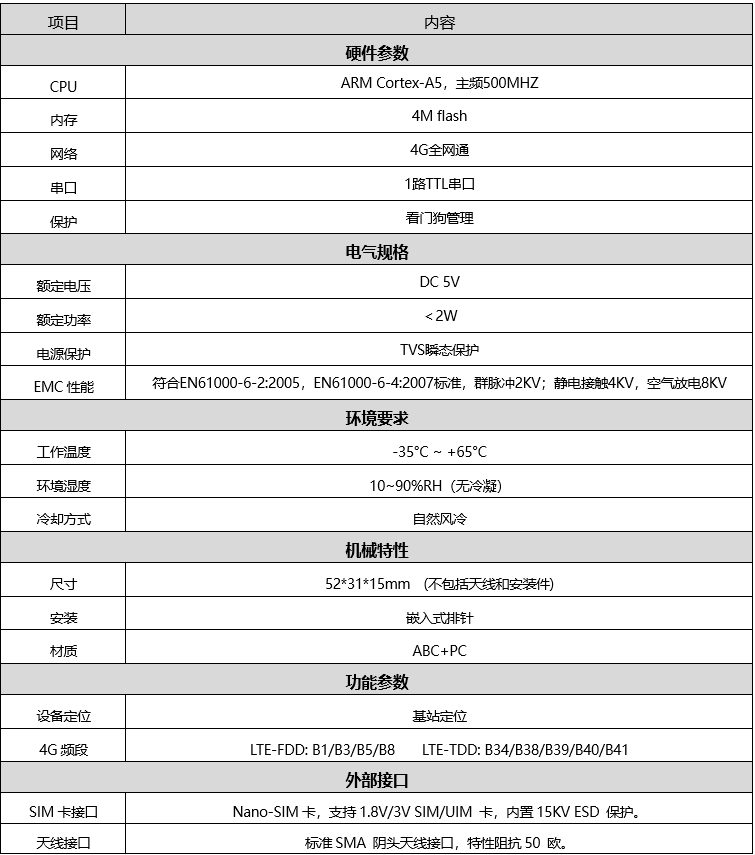
三、产品规格
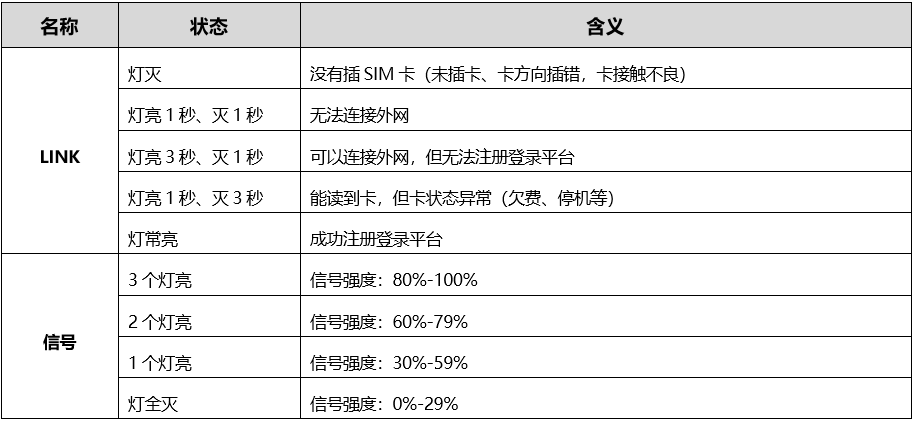
四、指示灯说明
五、注意事项
1.安装时,确保CPU和所有smart200PLC设备断电。主机不支持热插拔,绝对禁止带电安装和拆卸信号板。
2.安装SB-4G 4G通讯扩展板时,需要将插针安装到位并插接牢固。
3.不要使用在有水、化学液体飞溅、腐蚀性气体、环境潮湿和有凝露的地方。
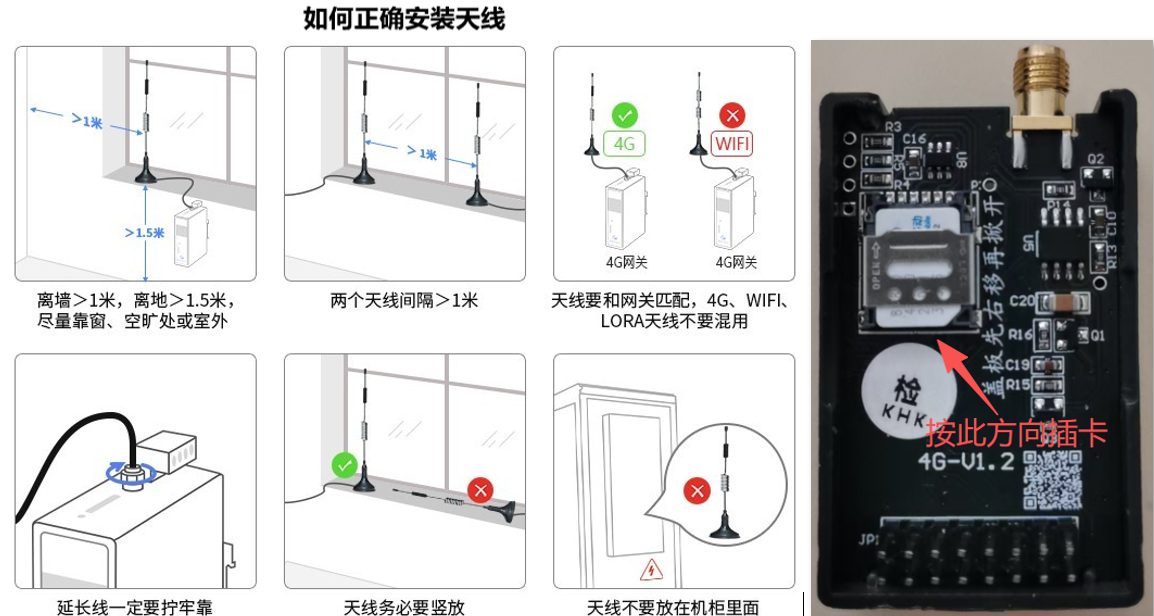
4.将随机配带的天线安装到SB-4G 4G通讯扩展板的天线放在空旷处。请勿放置在机柜内部。
5.如天线放置在空旷的室外请采取有效的防雷措施。
6.SB-4G所安装区域的信号强度要大于60%,否则无法保证稳定可靠的通讯。具体安装方式说明见下方图片。
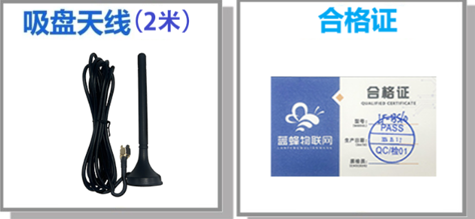
六、天线、插卡说明
七、外观尺寸图
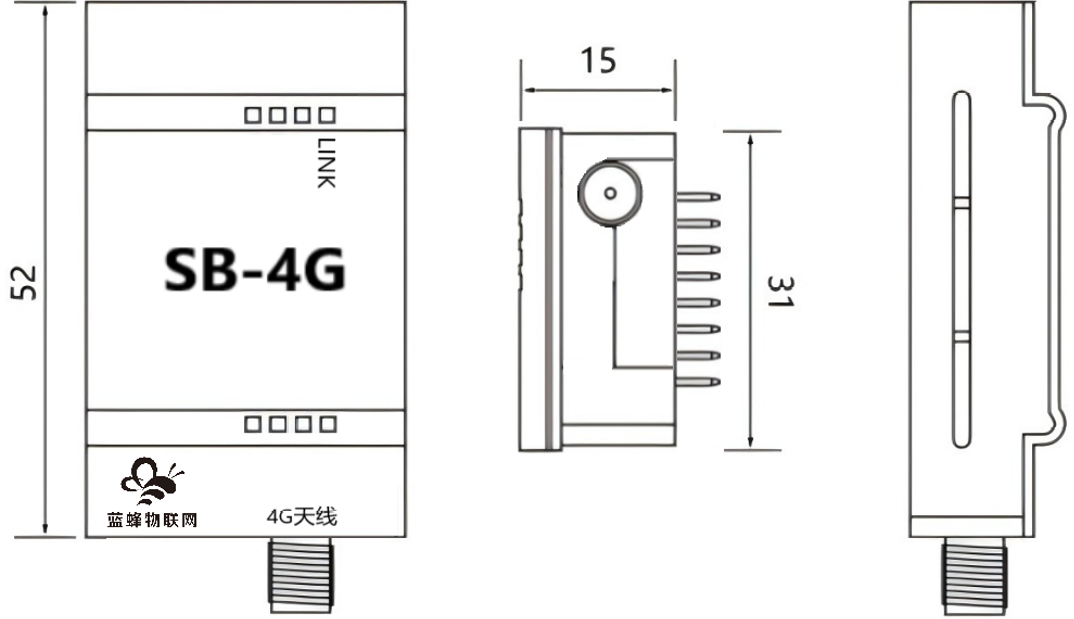
八、安装说明
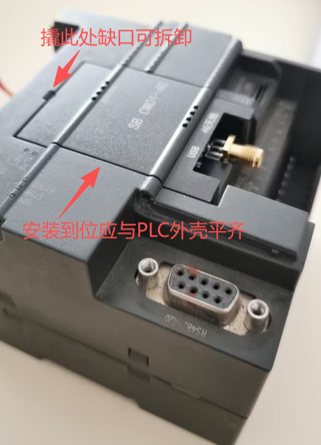
1、确保CPU和所有smart200PLC设备断电。主机不支持热插拔,绝对禁止带电安装和拆卸信号板。
2、 将smart200PLC上的PLC端子盖板,扩展模块盖板拆开(螺丝刀插入凹槽轻轻撬开)。
3、 PLC断电状态下,将SB-4G 4G通讯扩展板对齐插入,注意插针位置,并向下按牢固。
4、 重新装上端子盖板。
5、 如需拆除SB-4G 4G通讯扩展板,需要先断电,再用一字改锥插入信号板后方缺口向上撬即可。
九、随机配件
十、连接平台快速入门
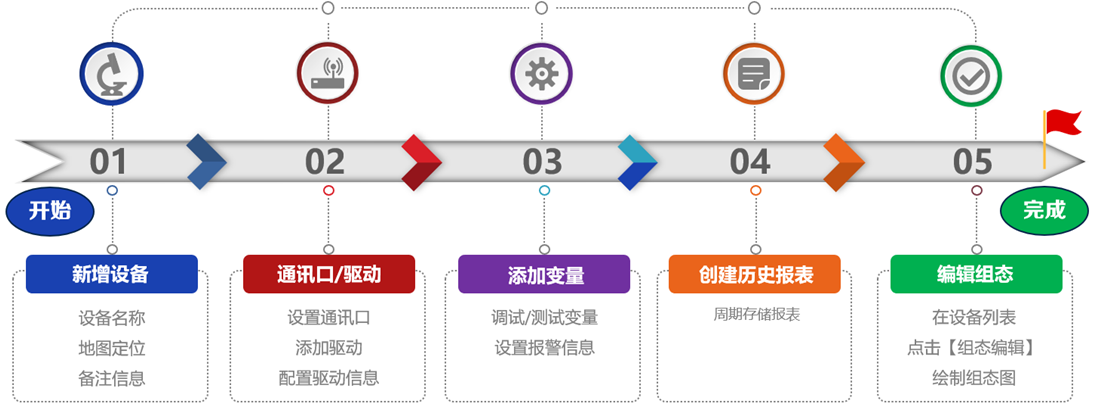
五步创建设备

开始/准备
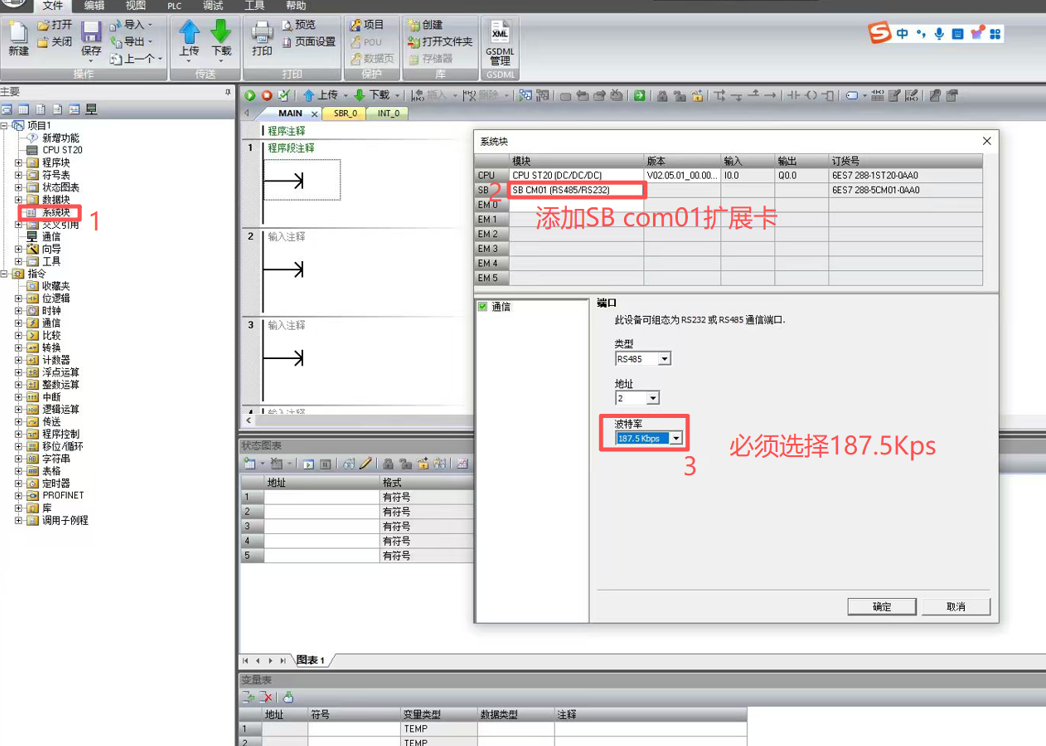
使用此信号板前,需要在系统块中先添加SB COM01扩展卡,选择187.5Kps,并使用电脑本地连接下载到PLC中。如有原程序,需要增加此扩展卡并下载程序。
每次更新下载程序时,建议检查此处设置,避免出现遗漏。
已经占用了扩展口的PLC无法使用。
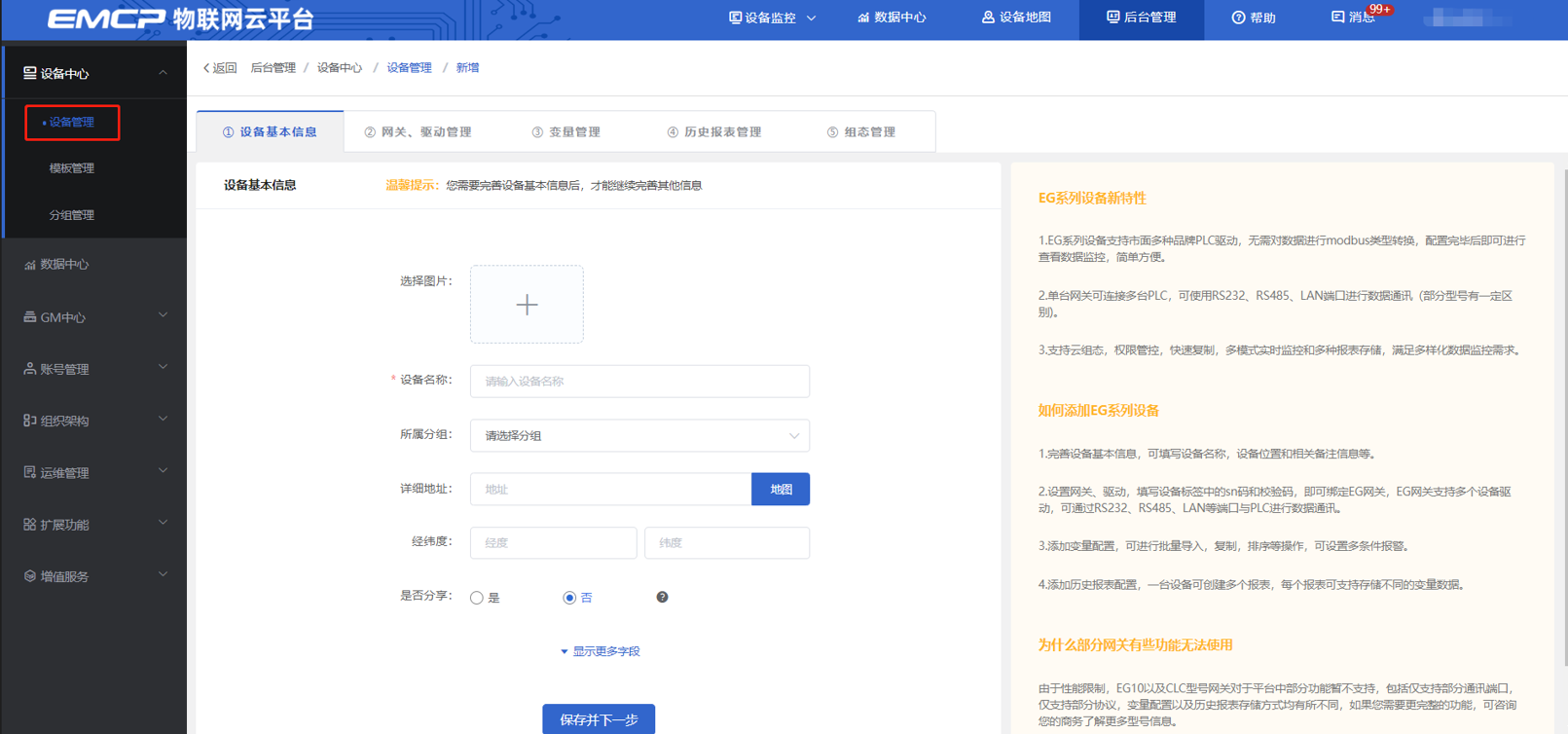
打开浏览器(请使用高于IE9内核版本的浏览器打开,建议使用谷歌浏览器)输入www.lfemcp.com网址,凭EMCP管理账号登录平台(账号可向蓝蜂客服人员索取)。然后依次打开 “后台管理 ➔设备中心➔ 设备管理”中右上角【新增】创建设备。
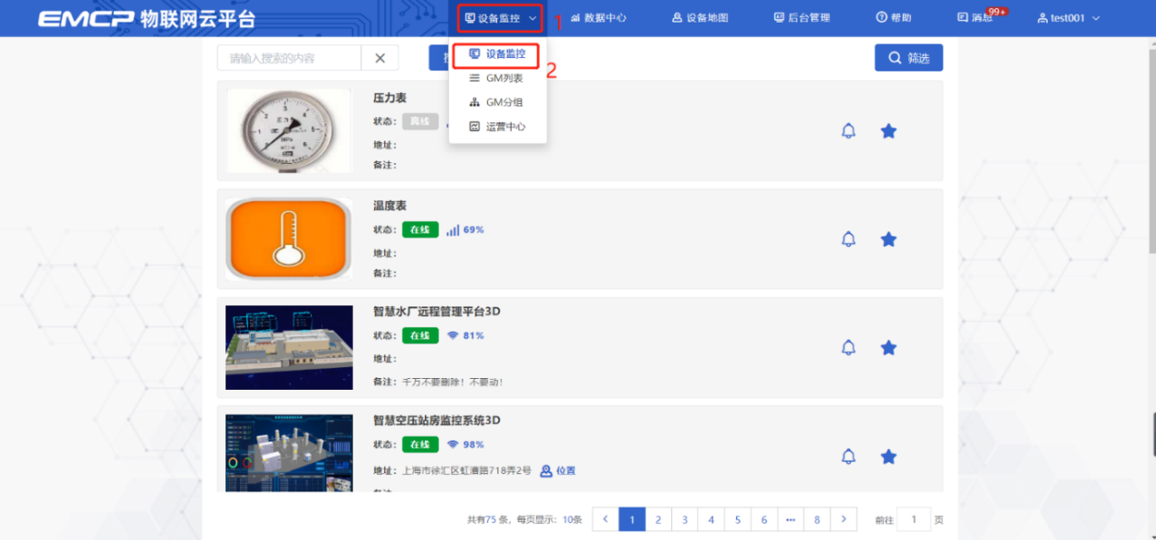
创建好设备,我们可以点击【设备监控】➔【EG设备】返回前台查看所创建的设备。后台方便我们更清晰的编辑和查看设备。(也便于设备授权的权限控制)
第一步:新建设备-填写设备基本信息
“设备名称”:自定义。注意同一账号不允许出现相同的设备名称。
“详细地址”:点击“地图”在地图弹出中,找到所标注的地点,鼠标单击选中确认即可。
“经纬度” :地图标点后,自动生成。
“备注”
:可自定义增加对设备的描述,方便日后的管理。
“是否分享”:可根据需求自行选择。开启后可以凭二维码或网址直接访问该设备前台查看设备数据,同时可根据自己的需求选择是否设置分享密码。
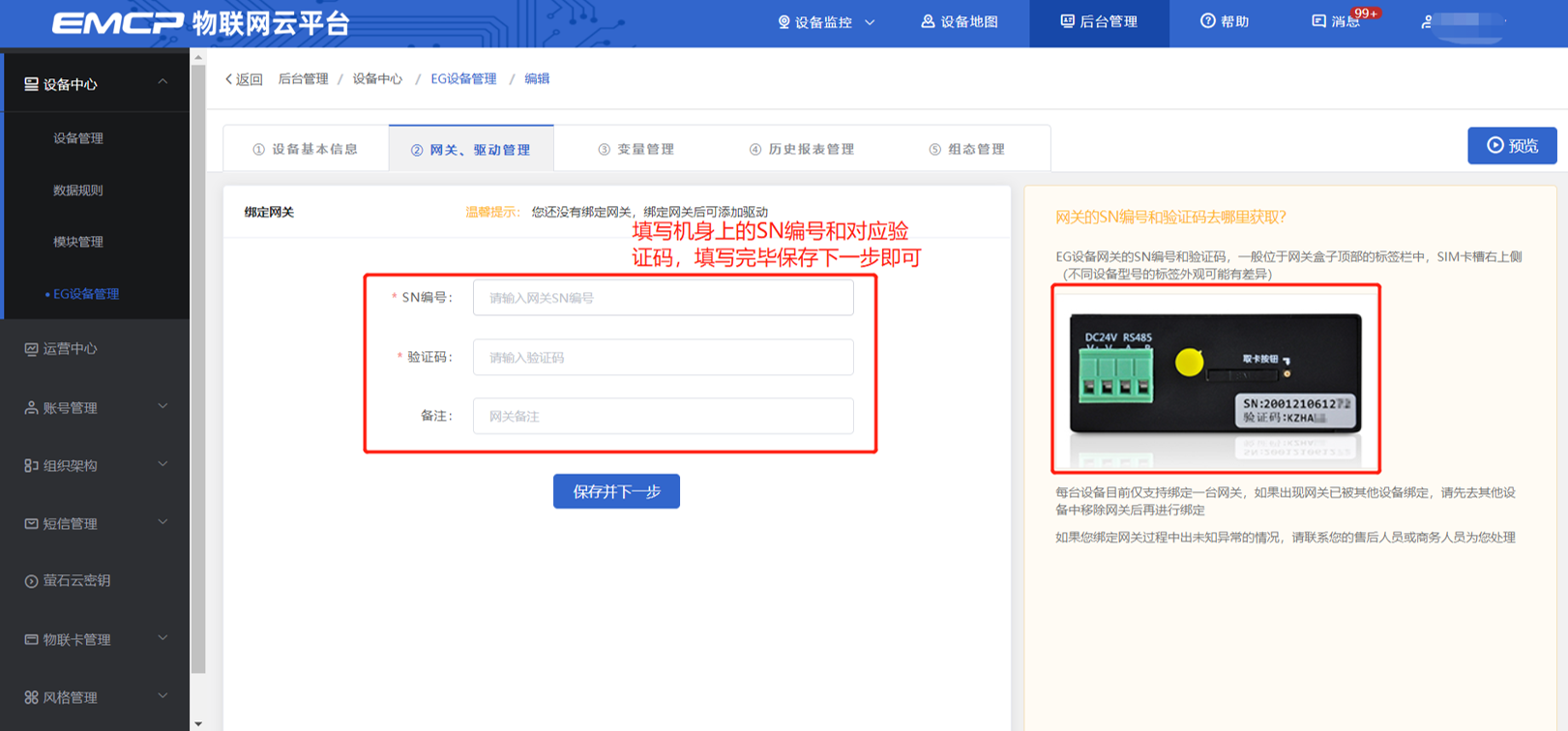
第二步:网关、驱动管理
① 添加网关。(通过网关机身上的SN码(12位数字)、验证码(6位字母)添加网关)
必须选择西门子187500/8/偶/1
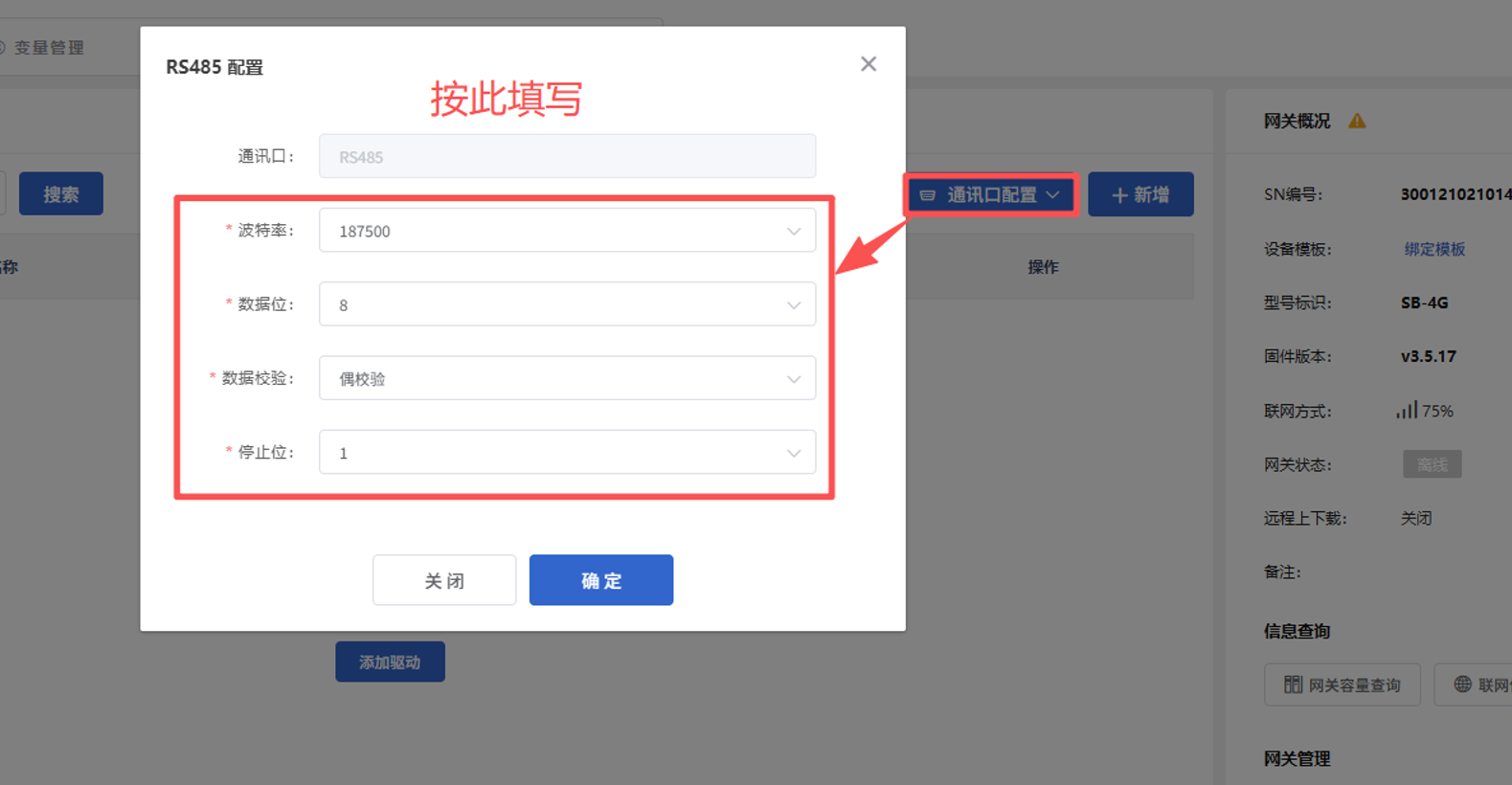
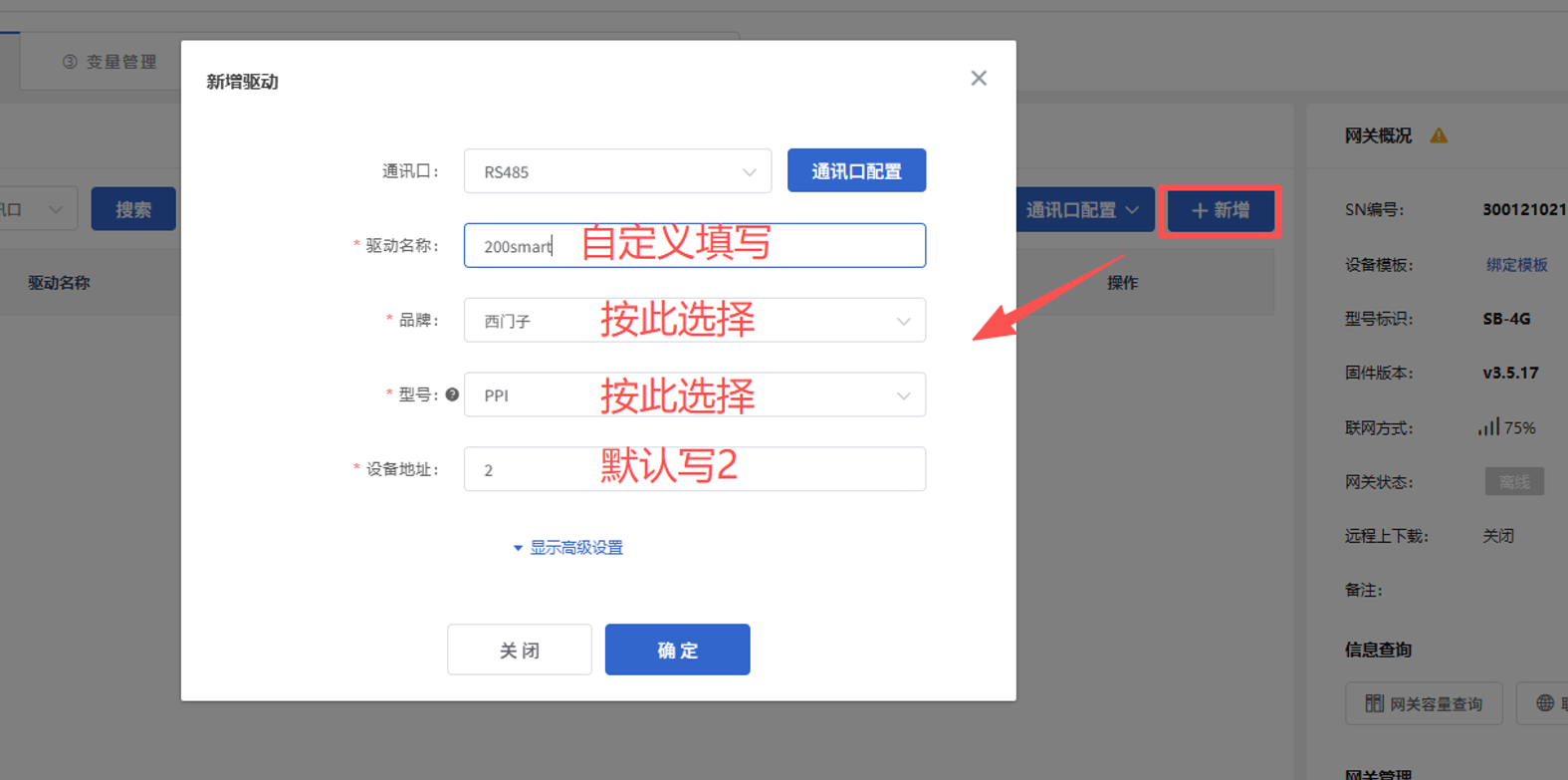
③ 添加驱动,配置驱动信息。
第三步:添加变量
每个网关或设备出厂有变量数量限制,如果无法添加更多变量,可联系蓝蜂工作人员。
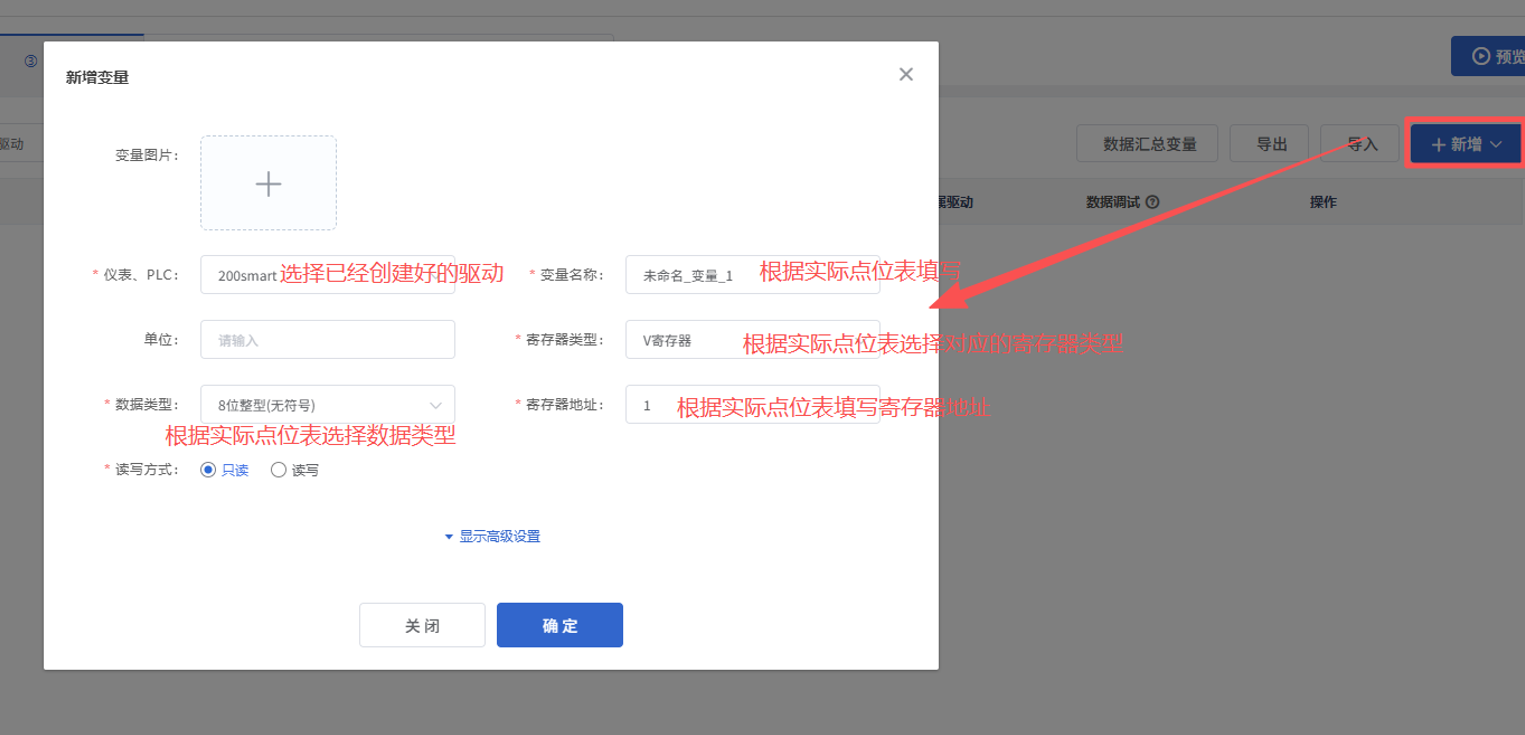
变量介绍:
【仪表、PLC】:必填,选择刚才创建的西门子200即可。
【变量名称】:必填,自定义即可。注意不能有重复的名称。
【单位】:非必填,自定义即可。在列表展示时,变量会带上单位展示。
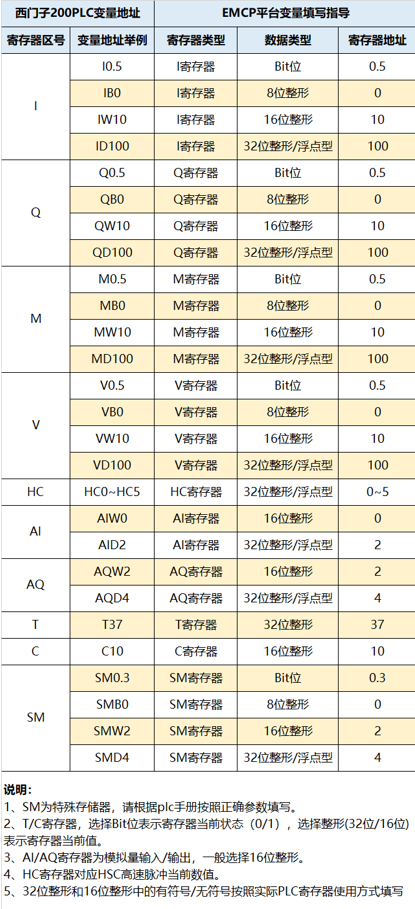
【寄存器类型】:必填,填写对应西门子200PLC的寄存器类型。
【寄存器地址】:必填,与实际寄存器地址一致。可见下方地址表示例。
【数据类型】:必填,根据实际需要选择即可。
【小数位数】:非必填,根据需求填写。
【死区设置】:非必填,默认即可。根据需要填写即可。更详细的说明请参考后面“?”帮助。
【状态列表】:非必填。可将数值直接与文本映射。如值为“10”,映射字段为“设备故障”,则当采集到变量的值为“10”时,会直接在设备监控和历史报表中显示“设备故障”。
【采集公式】:非必填。可将采集到的数据根据填写的公式进行计算,更详细的说明请参考后面的“?”
【读写方式】:可根据需求自行修改该寄存器的读写方式,默认为只读。
地址表示例:
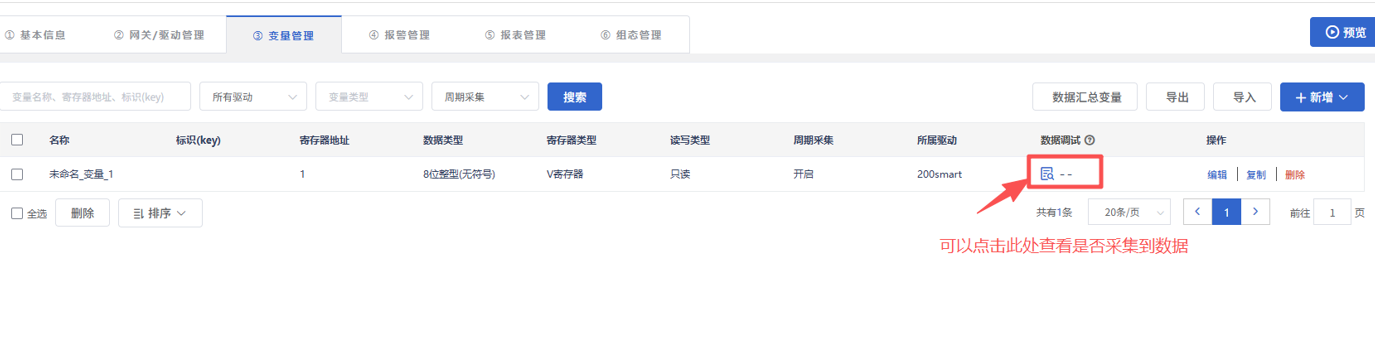
创建好变量后,可以使用【数据测试】按钮,测试所创建的变量数值是否正确。
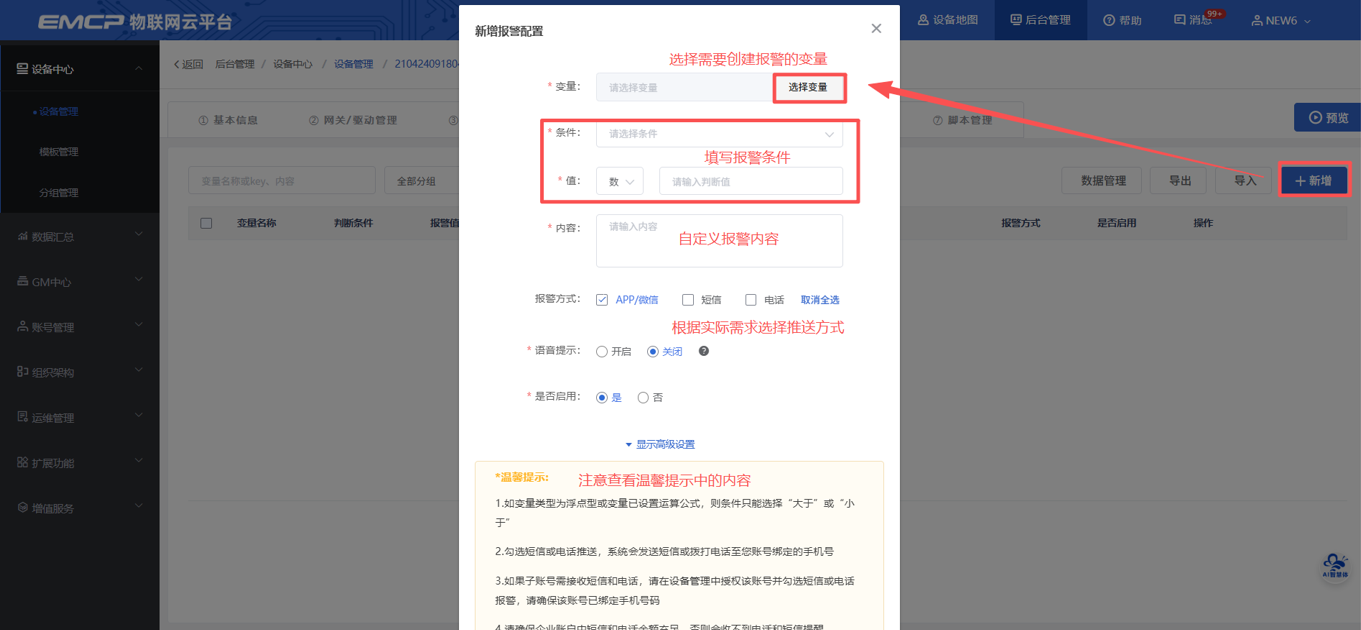
可以根据需要给变量设置报警。当产生报警时,会在电脑网页端进行报警展示,在手机APP和微信进行报警推送。
设置步骤:点击【④报警管理】→【新增】→填写报警信息与条件→【确定】。如下图所示:
第四步:添加历史报表
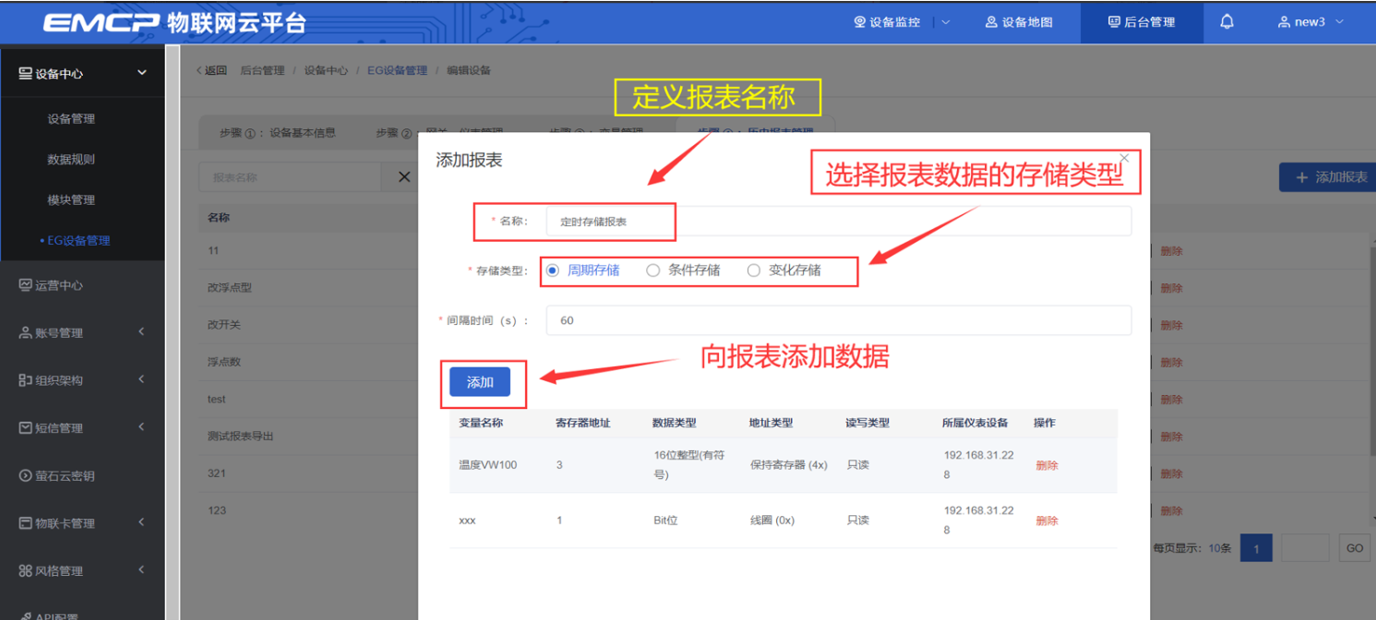
周期存储:按照固定时间间隔,定时对数据存储记录。
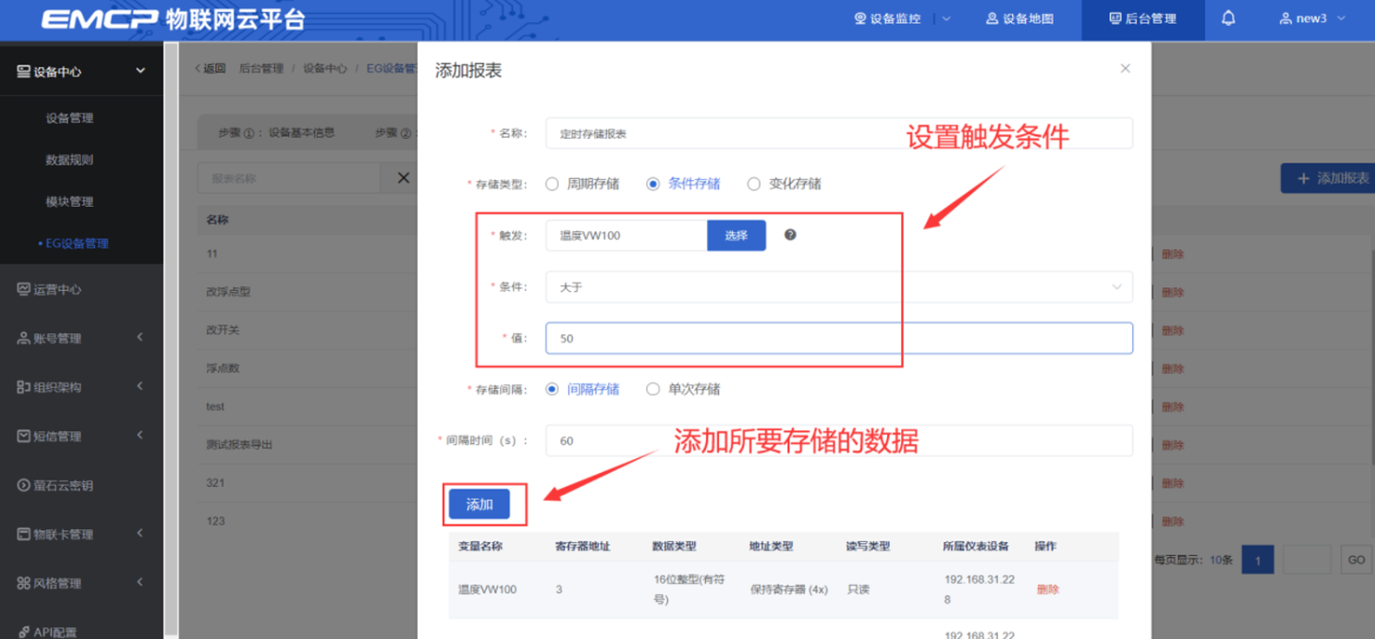
条件存储:当某一变量到达一定条件,对部分数据进行“间隔存储”或“单次存储”。
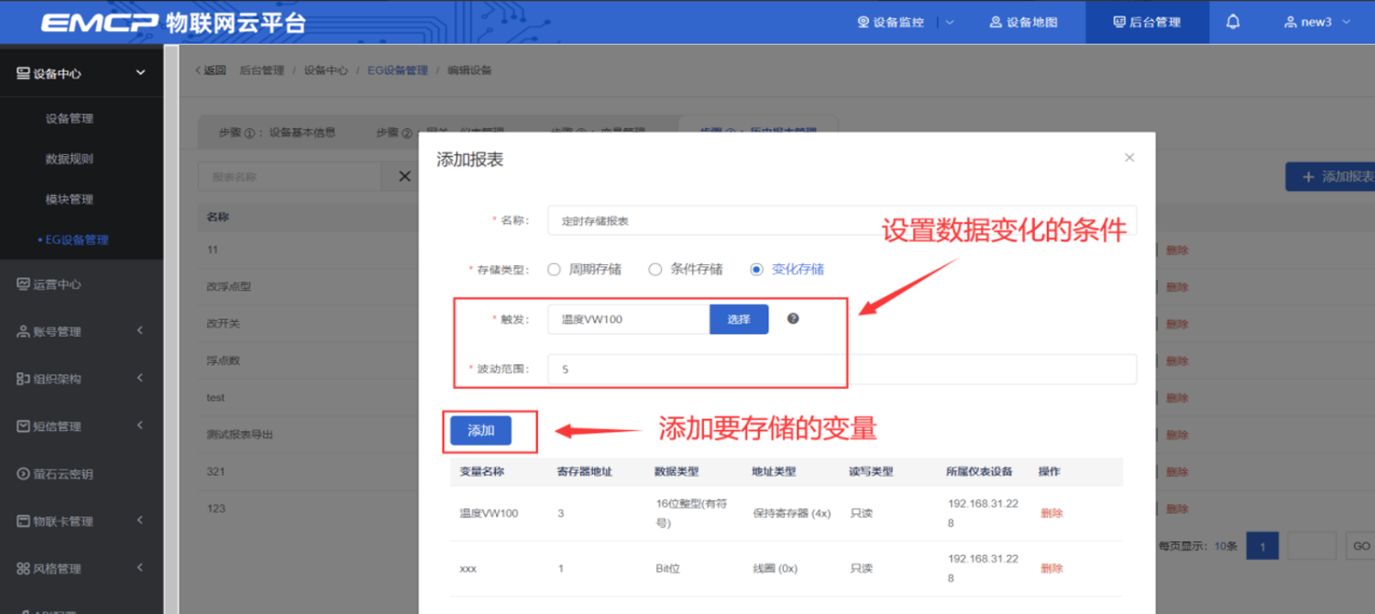
变化存储:当某一变量变化超出一定范围后(高低限),对部分数据进行单词记录(如:某一数据报警后对关联数据进行记录)。
第五步:编辑组态画面
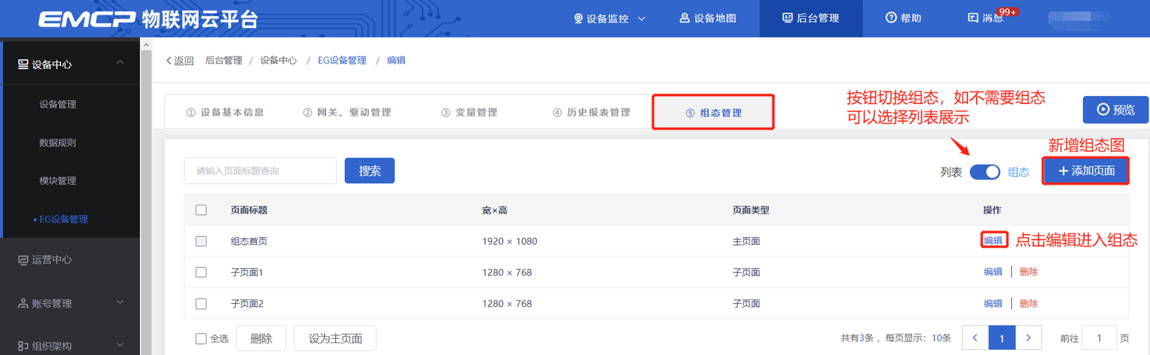
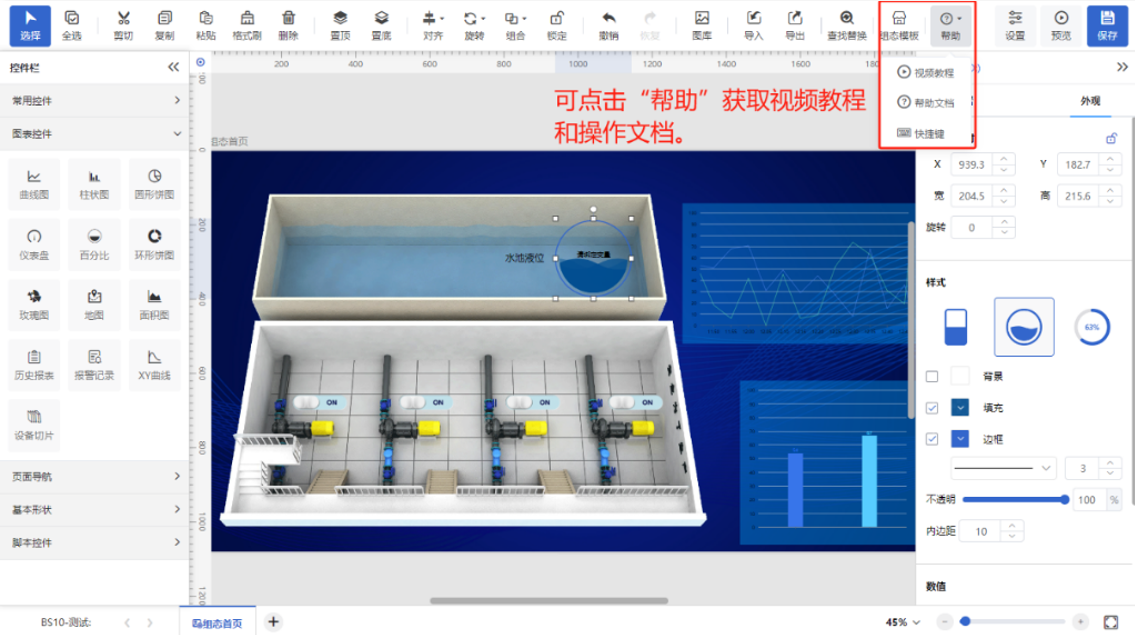
点击【⑤组态管理】,打开组态编辑窗口,这里的使用类似于组态软件的编辑,我们通过组态控件将所要展示的画面和数据绘制出来。具体使用参见《EMCP平台组态编辑说明》文档。
结束/查看设备
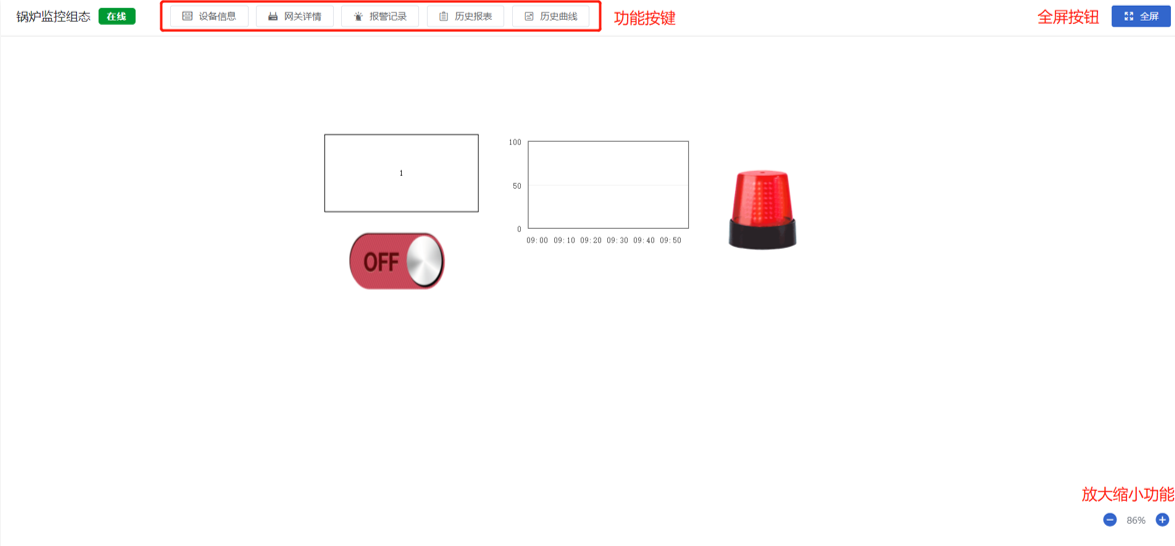
点击【设备监控】➔【EG设备监控】,点击设备即可打开数据监控。
十一、远程上下载功能说明
SB-4G 4G通讯扩展板有远程上下载程序的功能。使用此功能,可以通过网关远程给现场的SMART200PLC下载、监控程序,方便快捷,降低出差成本。
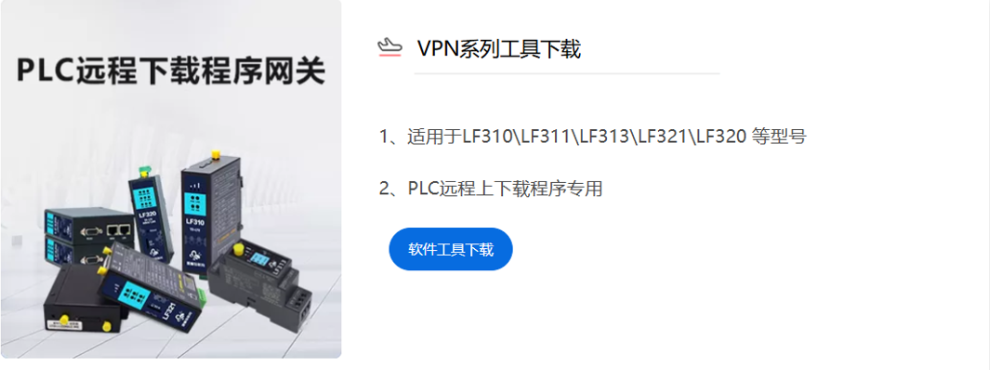
可访问蓝蜂官网(www.bbiot.com),“资源中心”→“资料下载”,找到“PLC远程下载程序网关”后方的“软件工具”,点击即可下载“蓝蜂虚拟网络工具”压缩包。如果以前有下载安装过,建议升级后再使用。压缩包中包含有软件、具体的使用说明书。
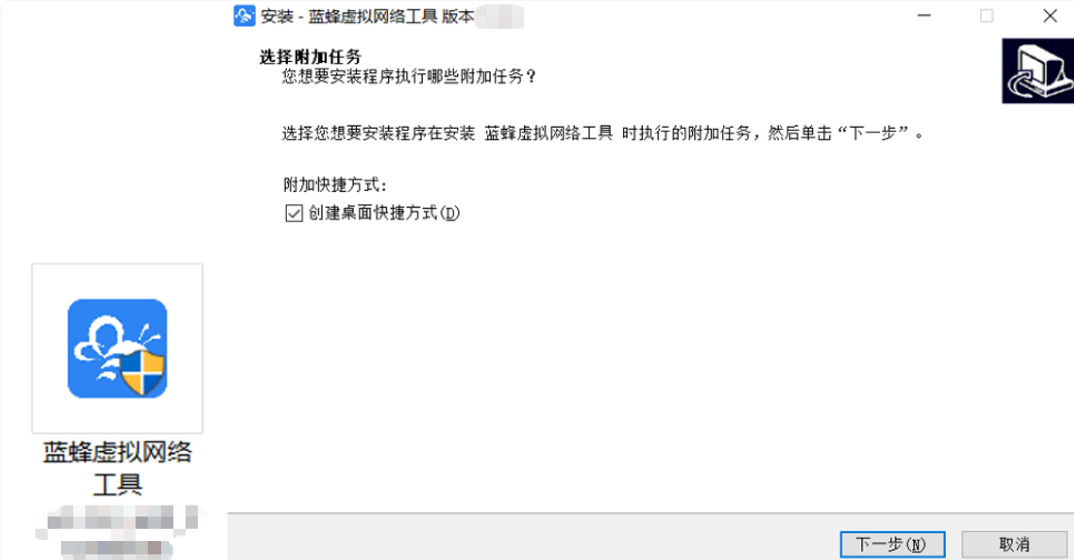
为保证能够正常安装与使用,请关闭各种安全软件与杀毒软件(360安全卫士、火绒等)。
右键安装包,选择“使用管理员权限运行”,在弹出的安装地址默认安装,不建议修改默认安装地址。
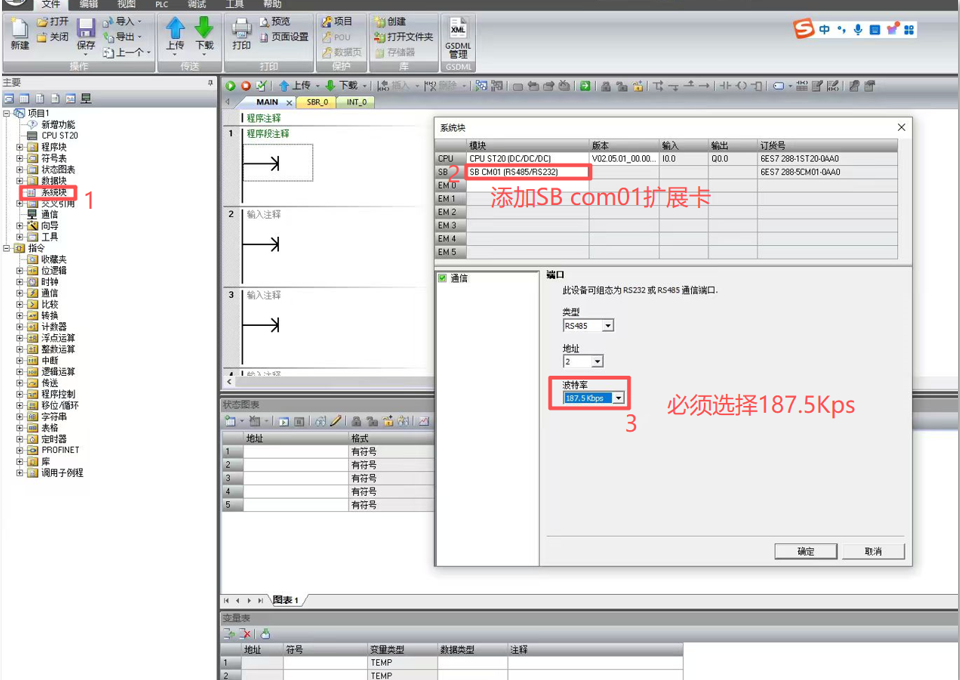
使用此信号板前,需要在系统块中先添加SB COM01扩展卡,选择187.5Kps,并使用电脑本地连接下载到PLC中。如有原程序,需要增加此扩展卡并下载程序。
每次更新下载程序时,建议检查此处设置,避免出现遗漏。
已经占用了扩展口的PLC无法使用。
远程连接步骤如下:
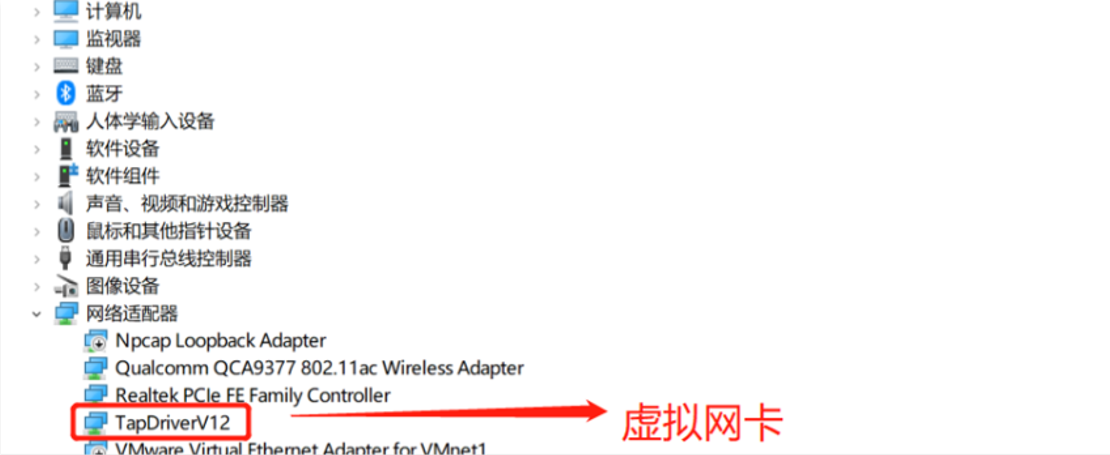
步骤一:安装“蓝蜂虚拟网络工具”,安装完成后请检查是否正确安装虚拟网卡驱动。可在“设备管理器中”找到“TapDriverV12”
步骤二:使用管理员身份打开【虚拟网络工具】,输入账号密码登录,新用户可点击下方的“立即注册”按钮在弹出的网页中注册账号。注:一个账号可以绑定多台网关,同一个用户注册一个账号就可以。
如在电脑网页端(www.lfemcp.com)已经注册过账号,此处可以直接登录。
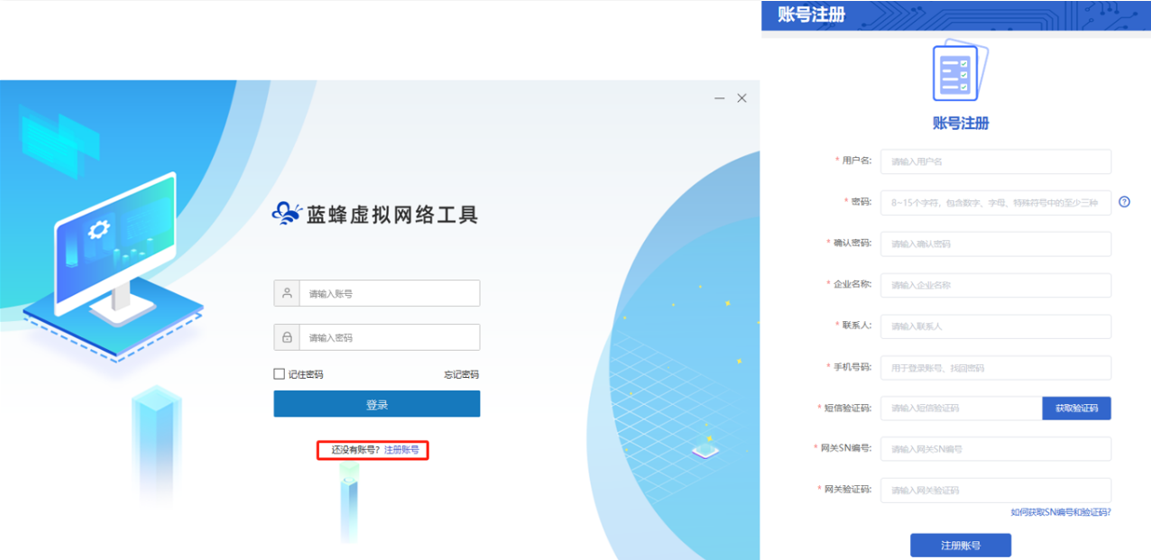
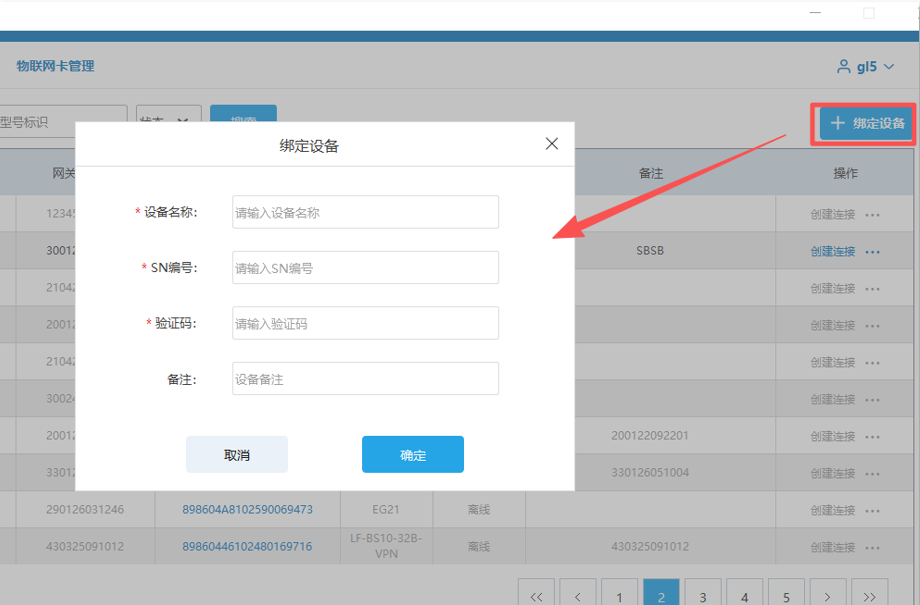
登录成功后,点击“绑定设备”,填写对应信息,SN编号在每台设备上都有贴出。
如在电脑网页端已经添加绑定该设备,可以跳过【绑定设备】。
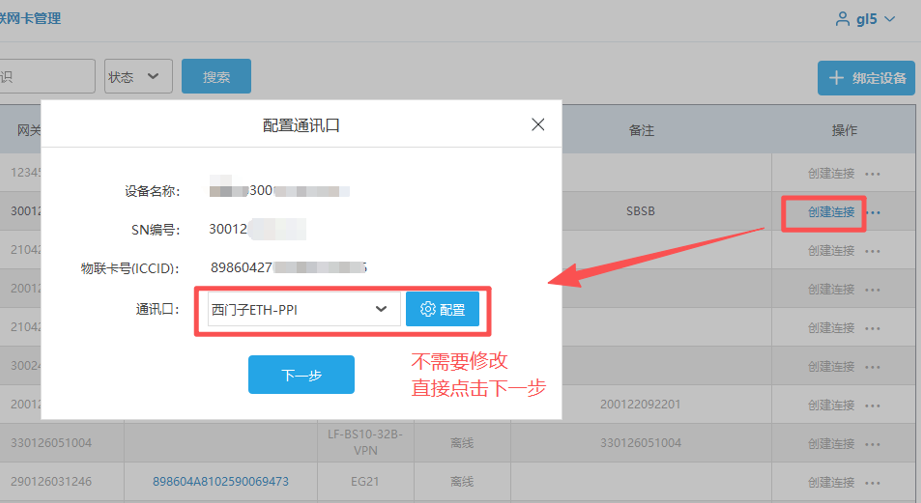
步骤三:登录成功后,在需要进行远程下载的设备后方点击【创建连接】,如下图:
步骤四:填写一个没有和电脑其他网卡重复网段的IP地址,完成后“开始创建”。
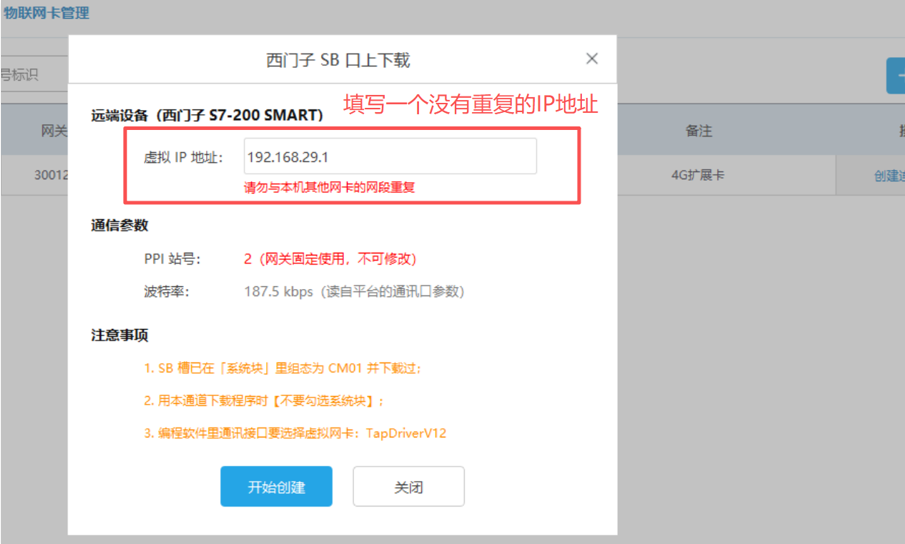
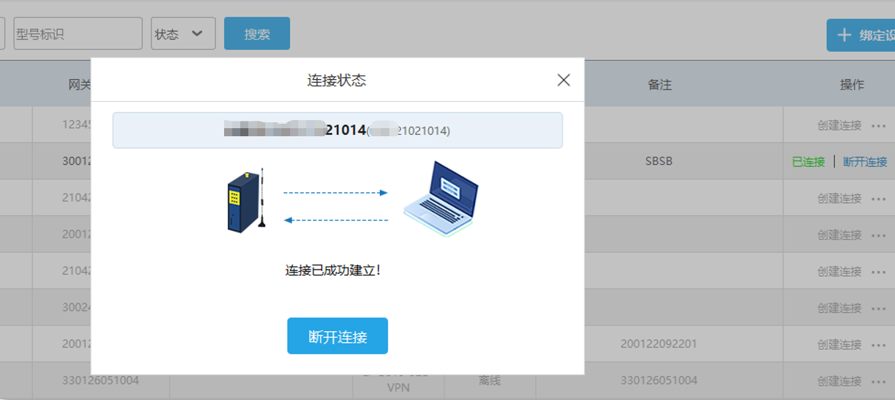
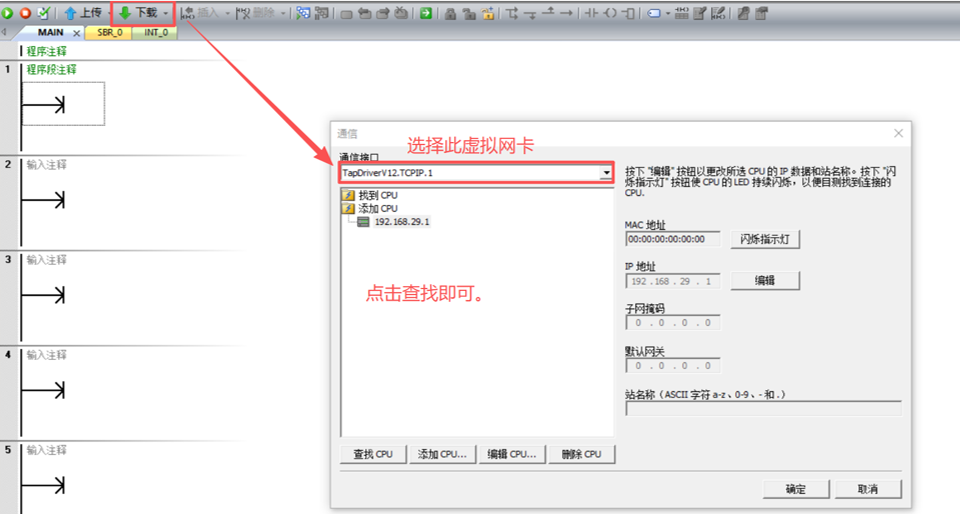
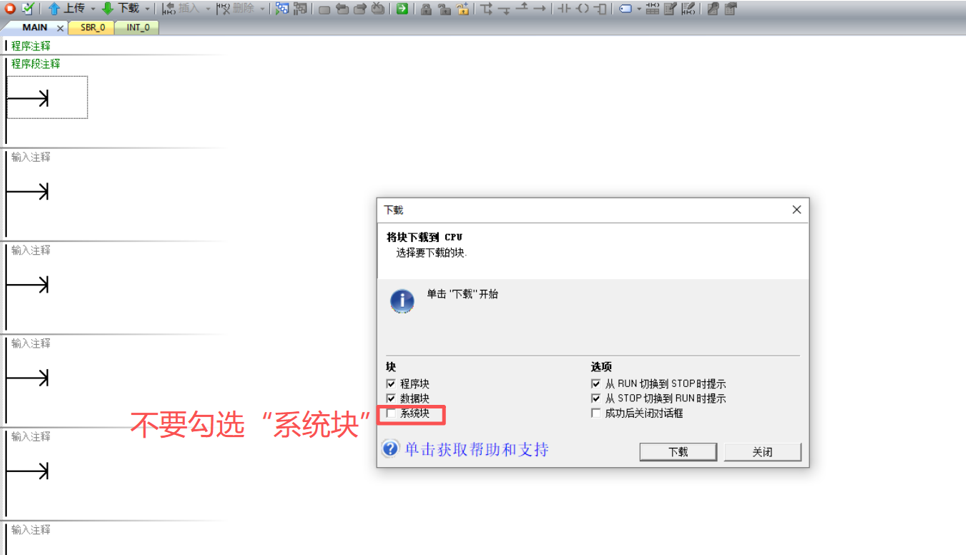
步骤五:出现“连接已成功建立”以后,打开STEP 7-MicroWIN SMART软件,创建一个新程序,或者打开已有程序。注意:必须先添加SB COM01扩展卡,选择187.5Kps。之后点击“下载”,在弹出窗口中选择“TapDriverV12”,点击左下方“查找CPU”即可。下载时,不要勾选“系统块”
如果查找不到,点击左下角“添加CPU”,手动填写IP。填写的IP地址需要与步骤四中的IP相同。
 帮助中心