一、SD10简介
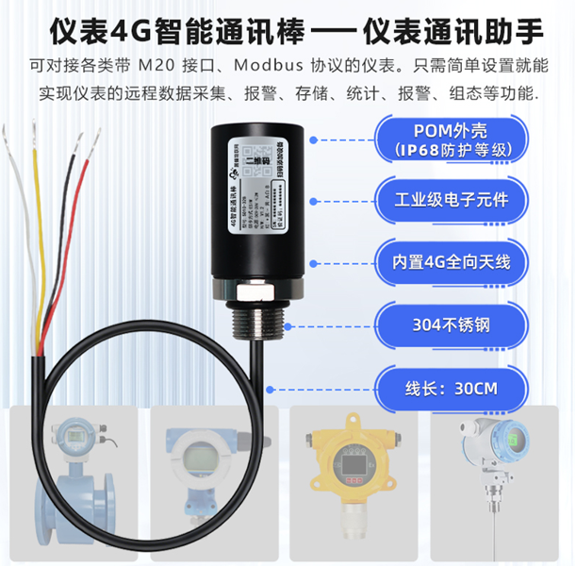
SD10是面向小数据量和轻应用场景推出的边缘计算网关。支持4G联网,具有高性价比、小尺寸的特点。可实现在边缘侧对设备数据解析、数据采集、存储、报警判断、数据清洗和传输。 可对接各类带M20接口、Modbus协议的仪表。
SD10支持 Modbus 协议,通过RS485串口实现在边缘端对设备数据的自动采集、记录和传输。当设备出现异常(数据、通讯等异常),SD10会通过多种方式给用户发送报警信息(微信、APP、短信、电话等)。用户通过平台可以远程配置SD10各项参数,简单易用,轻松创建可靠的数据通信网络。
二、产品特点
※ 移远+紫光展锐CAT.1
bis平台,信号更好,联网更稳定。
※ 宽电源输入(DC 9~28V),电源接口内置反相保护和过压保护 。
※
双看门狗设计(软件+硬件),保证系统稳定。
※
采用完备的防掉线机制,保证数据终端永远在线 ,上电即可进入数据传输状态。
※ 支持Modbus-RTU协议。
※
内嵌私有加密通讯协议栈,实现设备与云平台的安全无缝对接。
※
阻燃外壳,有效提升产品安全性。
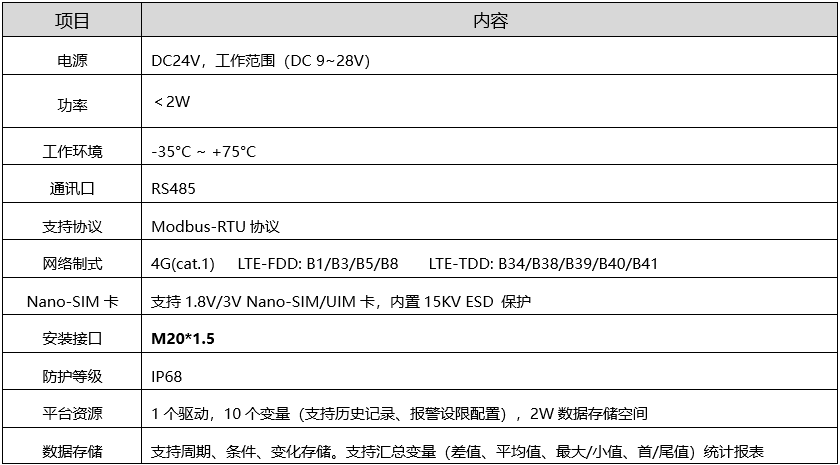
三、技术参数
四、外形/安装尺寸图
五、如何装卡/换卡?
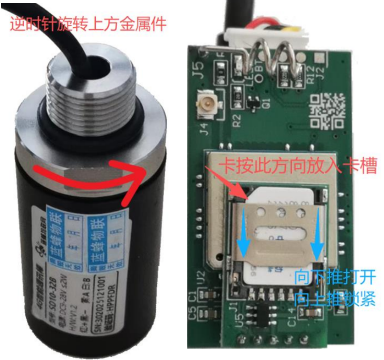
步骤1:逆时针旋转金属件,使圆柱壳分离
步骤2:找到卡槽位置,向下推金属压片,能明显感觉到有阻力能向下推开,之后翻开金属压片。
步骤3:找到物联卡,并将缺角对准卡座,如图所示方向。装反或装错是装不进去的。
步骤4:盖回金属压片并向上推,能明显感觉到推到位,再将圆柱壳顺时针拧紧即可。
六、注意事项
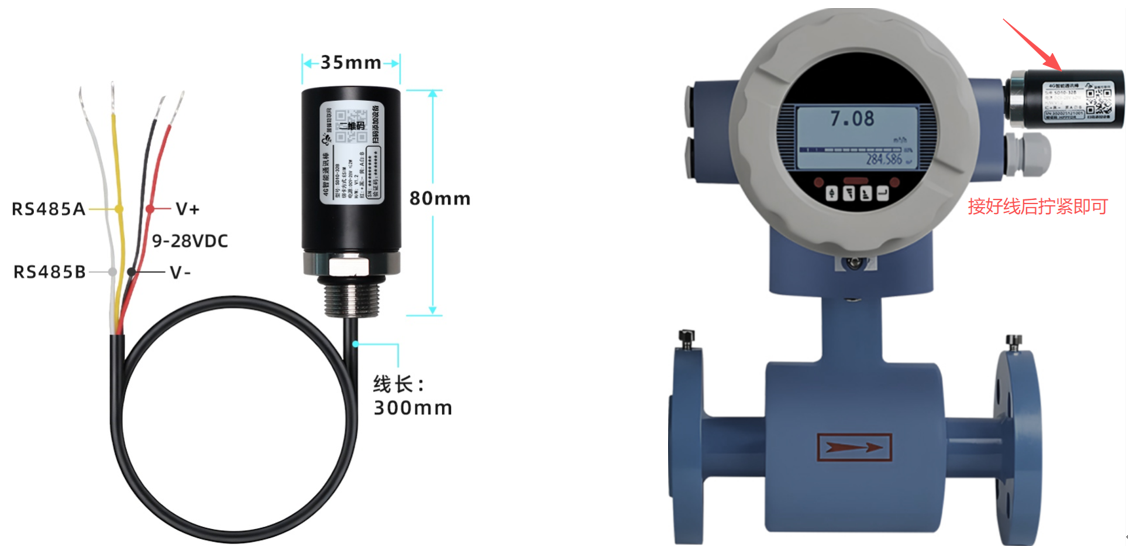
1.将直流电源(12/24V)按线序定义连接到SD10的电源线(V+/V-),注意电源的正负极。请确保此电源为优质电源,且有足够的供电功率。RS485A/485B连接到仪表的485口上,A接A,B接B。
2.不要使用在有水、化学液体飞溅、腐蚀性气体、环境潮湿和有凝露的地方。
3.如放置在空旷的室外请采取有效的防雷措施。
4.SD10所安装区域的信号强度要大于60%,否则无法保证稳定可靠的通讯。
七、快速入门
入门必看:
1.
按照此流程可适配大部分流量仪表,采集瞬时流量和瞬时流速,并对应设置报警、历史数据等功能。
2.
如有需要增加变量信息或调整组态页面(仅微调),建议按照快速入门编辑完之后,修改绑定的模板即可,参考本文第八章内容。
3.
如连接的仪表变量较多,而且都需要采集数据并展示,或想要按照自己的想法更换组态页面/编辑报表等,建议先创建设备模板,做好模板后再按照快速入门绑定自己创建的模板,参考本文第九章内容。
SD10支持电脑网页、手机APP(安卓/苹果)、微信公众号、手机网页4种访问渠道(共用同一账号)。以下将以常用的手机APP进行讲解说明。
电脑web网页(手机网页):www.lfemcp.com
如下介绍将以安卓APP的操作进行介绍(其他客户端使用类似,不在一一赘述)。
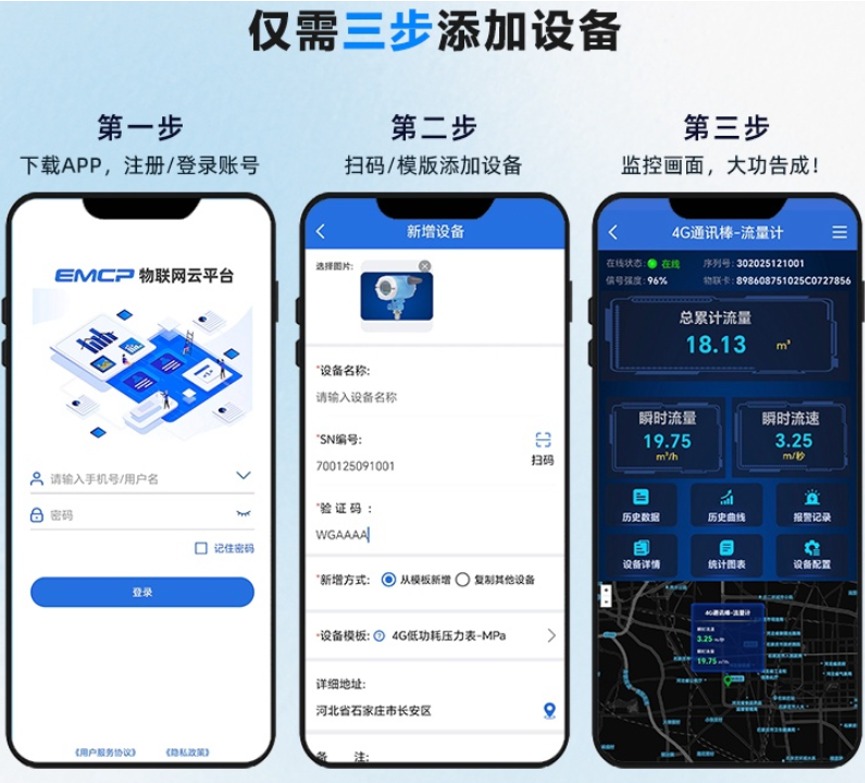
第一步:下载APP+注册账号
下载完APP后,点击界面中的注册账号即可。注意:在注册时需要提供购买的设备的SN码和验证码(在机身上可找到)。每个用户/企业,只需注册一个企业管理员即可,通过此账号可创建多个子账号(可分配给最终用户使用,详见本文第十章)。
注册完成后输入账号密码可直接登录APP。
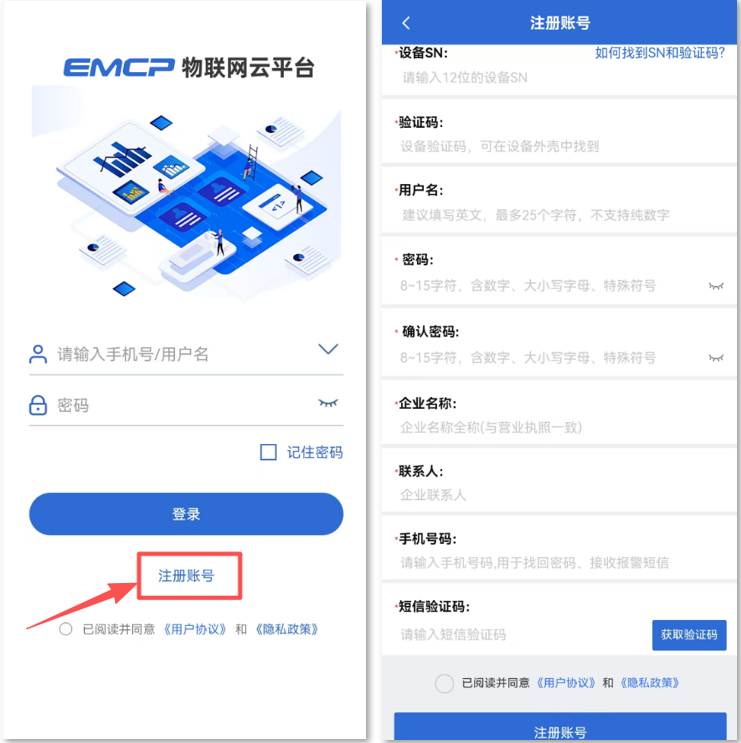
第二步:添加设备
在【设备监控】页面的右上角点击【+】号新增设备。填写对应信息,绑定模板即可快速添加设备。也可以创建属于自己的模板。创建方法见本文第九章节。
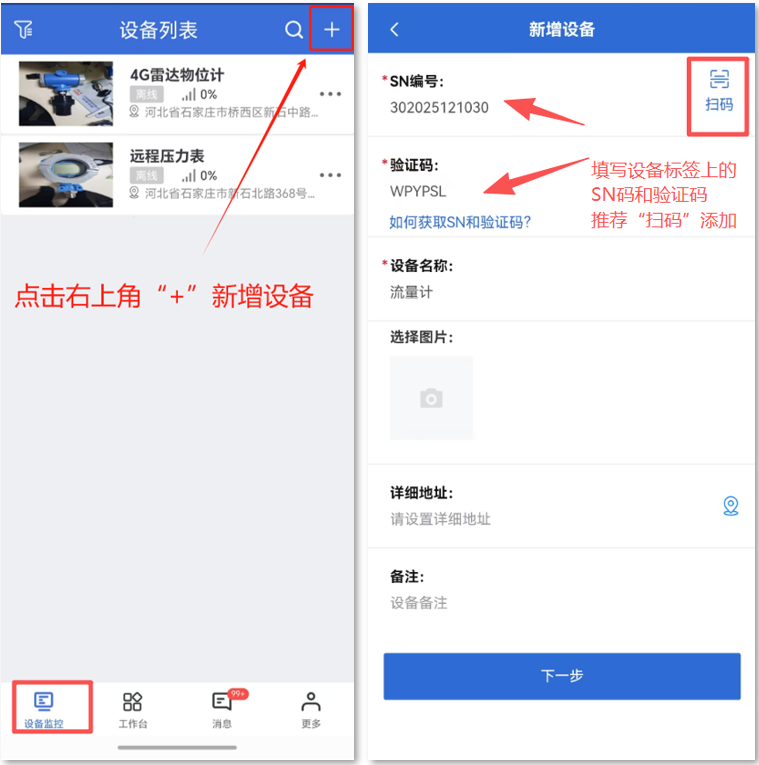
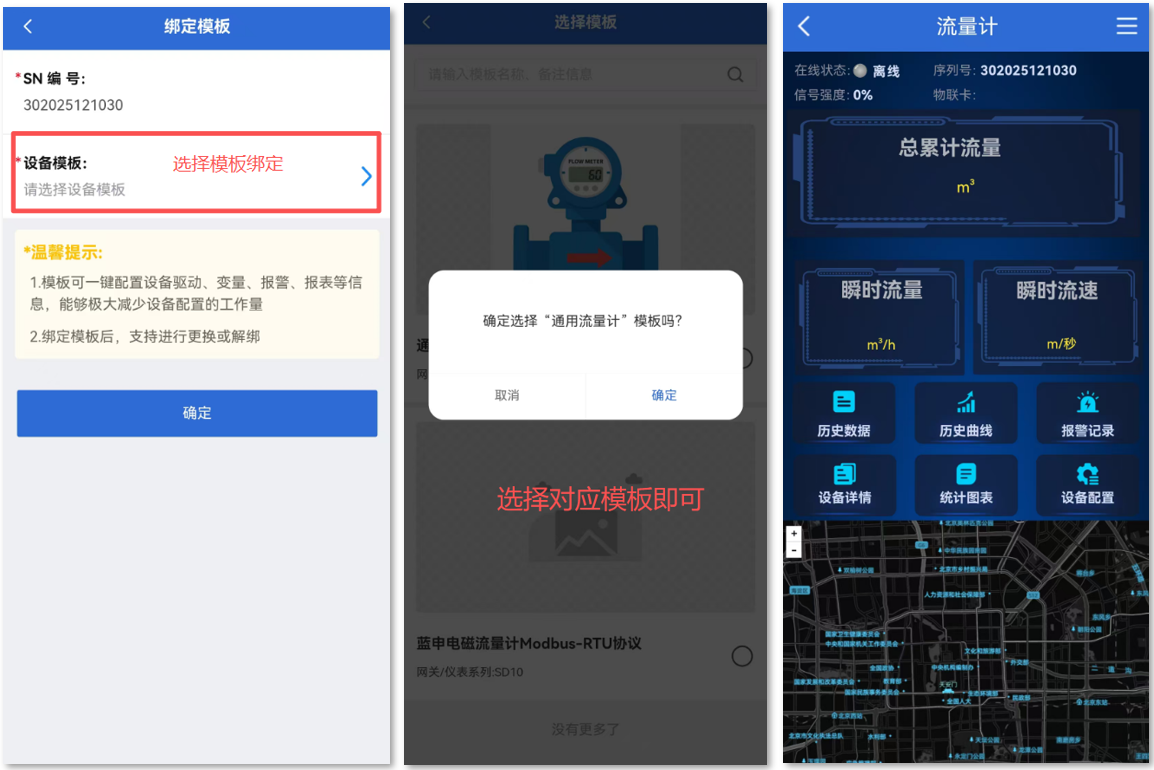
绑定模板后,可以直接进入设备监控界面。
说明:带红色“*”为必填项,各项说明如下。填写完毕,点击【提交】即可完成新设备创建。
“SN 编号”:(12位数字)在仪表机身上的标签可找到。
“验证码”:(6位英文大写字母)在仪表机身上的标签可找到。
“选择图片”:在设备列表上显示的图片,建议选择上,这样在列表页面便于识别设备。
“设备名称”:为必填项,不可账号下其他设备重名。如填写“XX厂XX污水井液位”。
“扫码”:强烈推荐,通过扫描机身标签的二维码可直接识别并录入SN码和验证码。
“新增方式”:推荐使用【从模版新增】,如现有模版不喜欢,可修改参考【组态说明】。
“设备模板”:使用该型号设备自带公共模板,实现设备监控内容的快速创建。
“详细地址”:可在地图上选点,可用于记录设备安装位置,设置完成后可在地图上直接查看。
上述内容填写完毕,点击【提交】即可完成新设备创建。
第三步:参数配置
新增设备后,在设备列表页面中点击设备框打开监控画面,初次安装后,模板中的参数可能与实际仪表的Modus点表不匹配故可能采集不到数据,需要对仪表进行配置。建议向仪表厂家要到说明书或Modbus点表(通讯参数表)。
在APP界面中点击【设备监控】找到新添加的设备,点击即可进入查看该设备,点击界面中的【设备配置】打开设置界面。
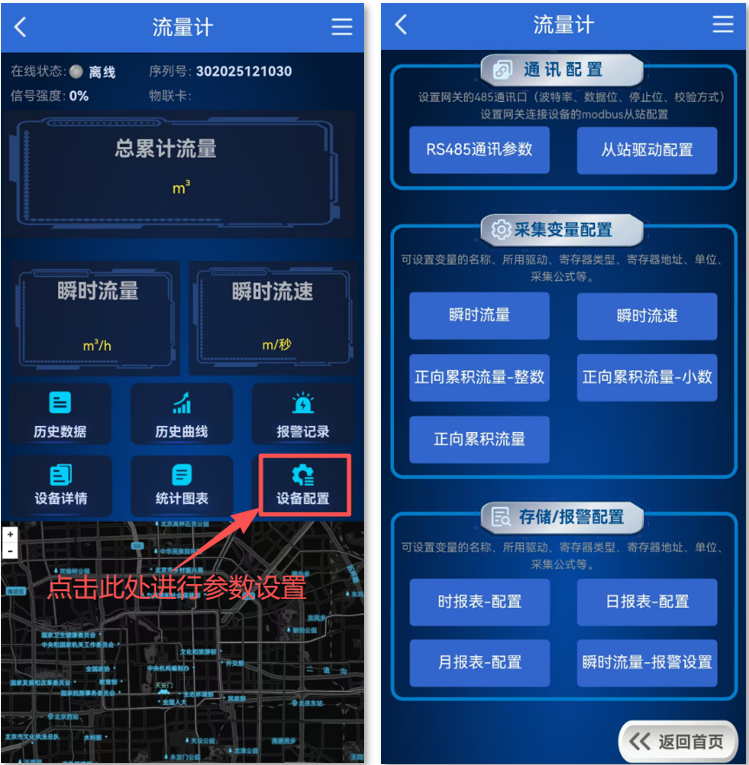
Ø说明:
在设备配置界面中,需要按照仪表的地址表填写对应内容。
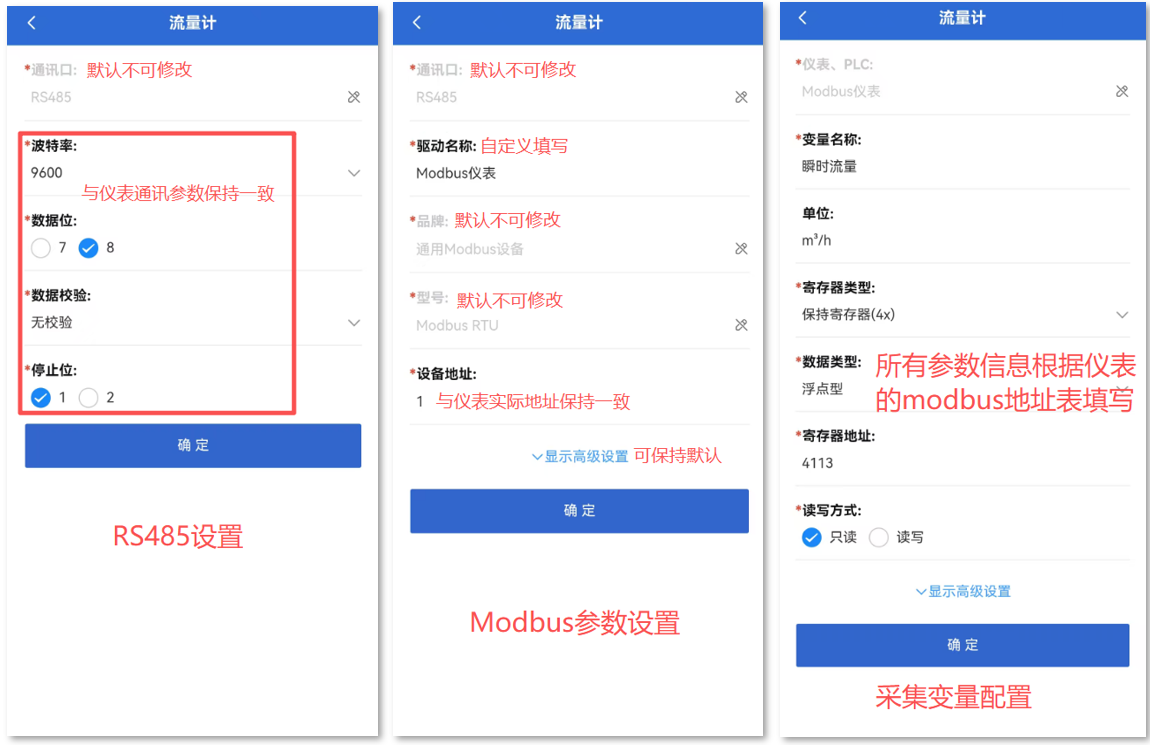
【通讯配置】需要配置RS485参数和从站地址。必须和实际设备地址表保持一致。
【采集变量配置】为需要采集的变量信息,必须按照设备地址表填写。
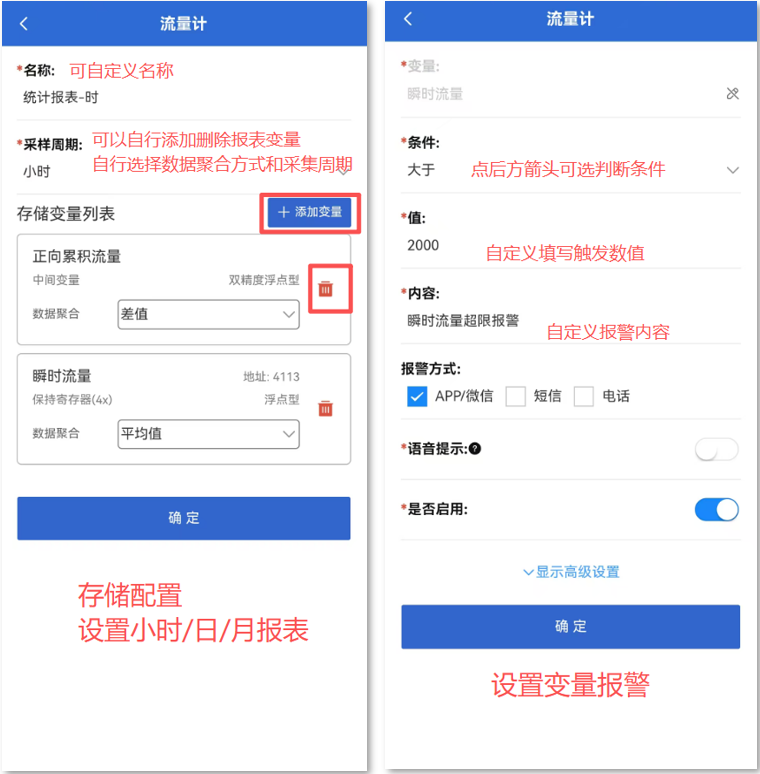
【存储/报警配置】中包含报表配置和报警配置,SD10支持小时/日/月/年报,支持变量报警,可根据实际需求修改。
【采集变量配置】、【存储/报警配置】只限于修改现有变量参数、报表采样周期、报警判断条件/内容,不能新增/删除变量、不能创建新报表/删除已有报表,不能添加新的报警。如有此方面的需求,请参考第八章节内容,从电脑端进行编辑。
各个设置界面说明如下:
第四步:打开设备,访问设备内容
设置完成后,打开主界面即可看到设备数据,或点击【设备监控】从列表中找到自己的设备点击进入。
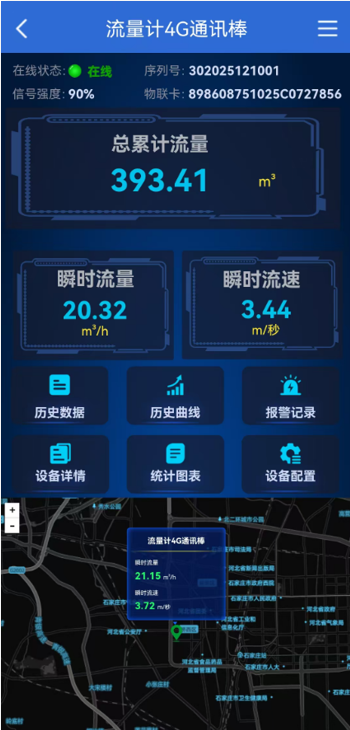
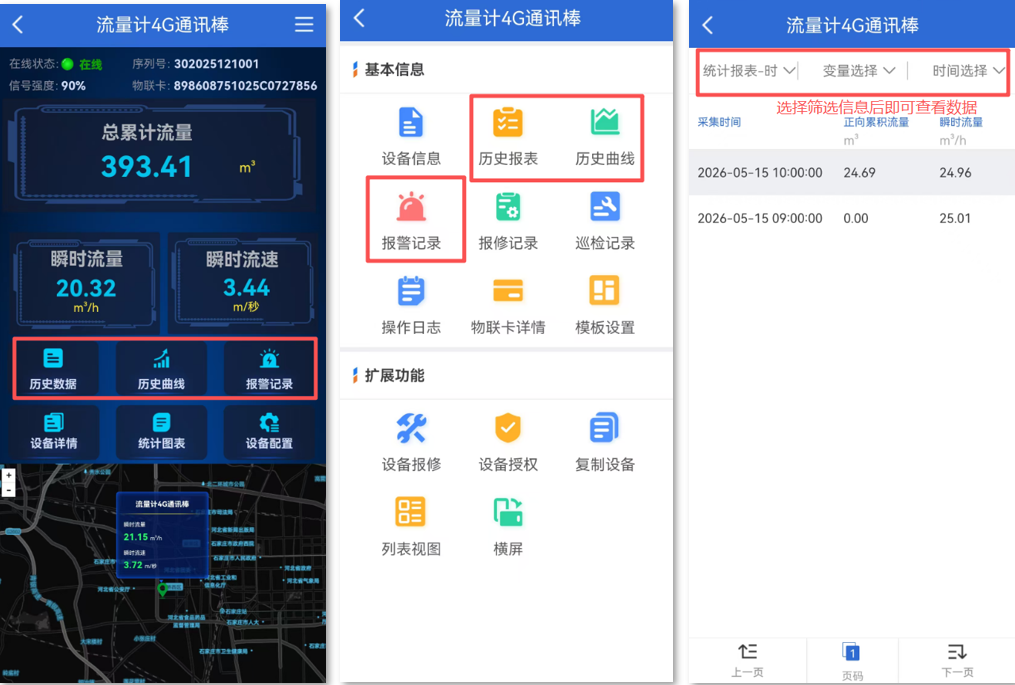
在组态页面中,点击对应的设备即可查看设备的“设备详情”、“历史报表”、“历史曲线”、“报警记录”等内容。或点击右上角的“☰”打开功能页,点击图标即可查看对应信息,如下图。
八、变量、组态说明
建议在仅需要对当前模板进行微调时使用。如需要调整很多内容并自定义组态界面,建议使用模板功能,参考本文第九章节。
需要操作的场景举例(微调):增加/删除采集变量、增加/删除报警条目、增加/删除报表条目、修改组态界面。使用电脑网页打开EMCP平台网址:www.lfemcp.com,凭账号登录平台(网页登录账号与APP登录账号相同)。
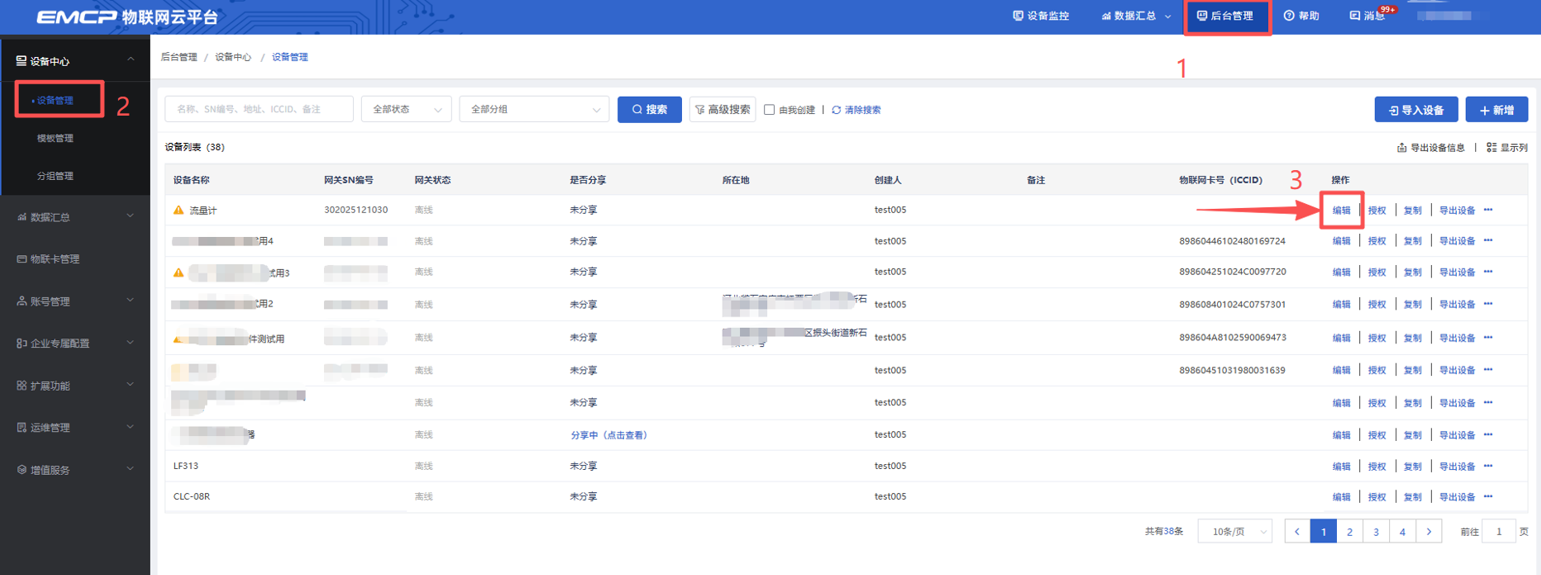
编辑前,需要将设备从公共模板上进行解绑,步骤如下:
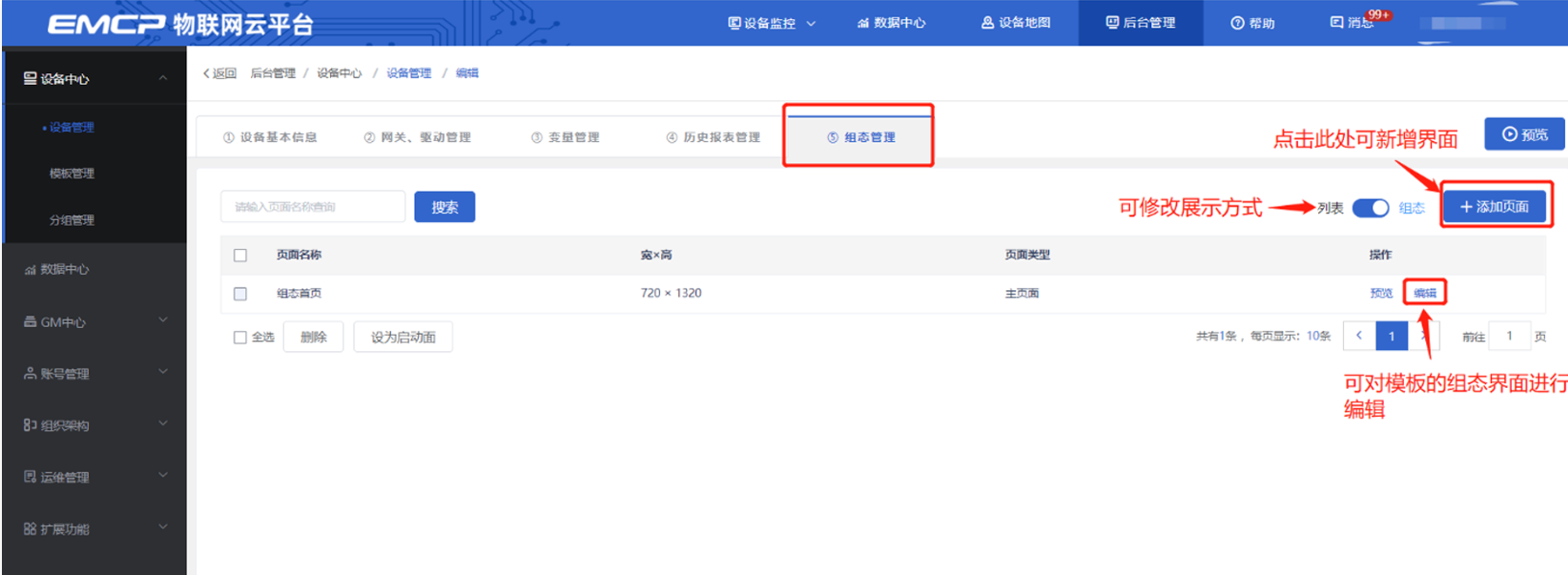
使用账号登录电脑网页端(www.lfemcp.com)→后台管理→找到自己的SD10设备→点击编辑→点击②网关、驱动管理→点击解绑。
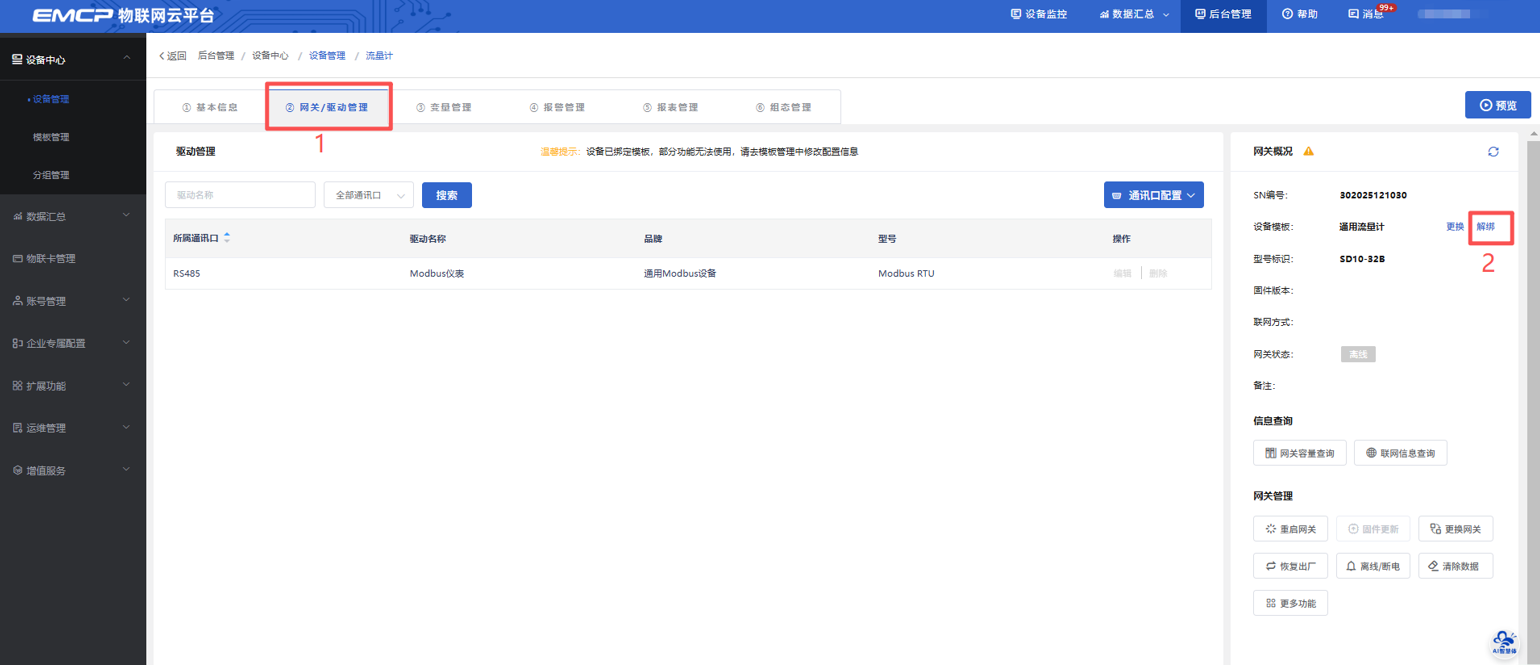
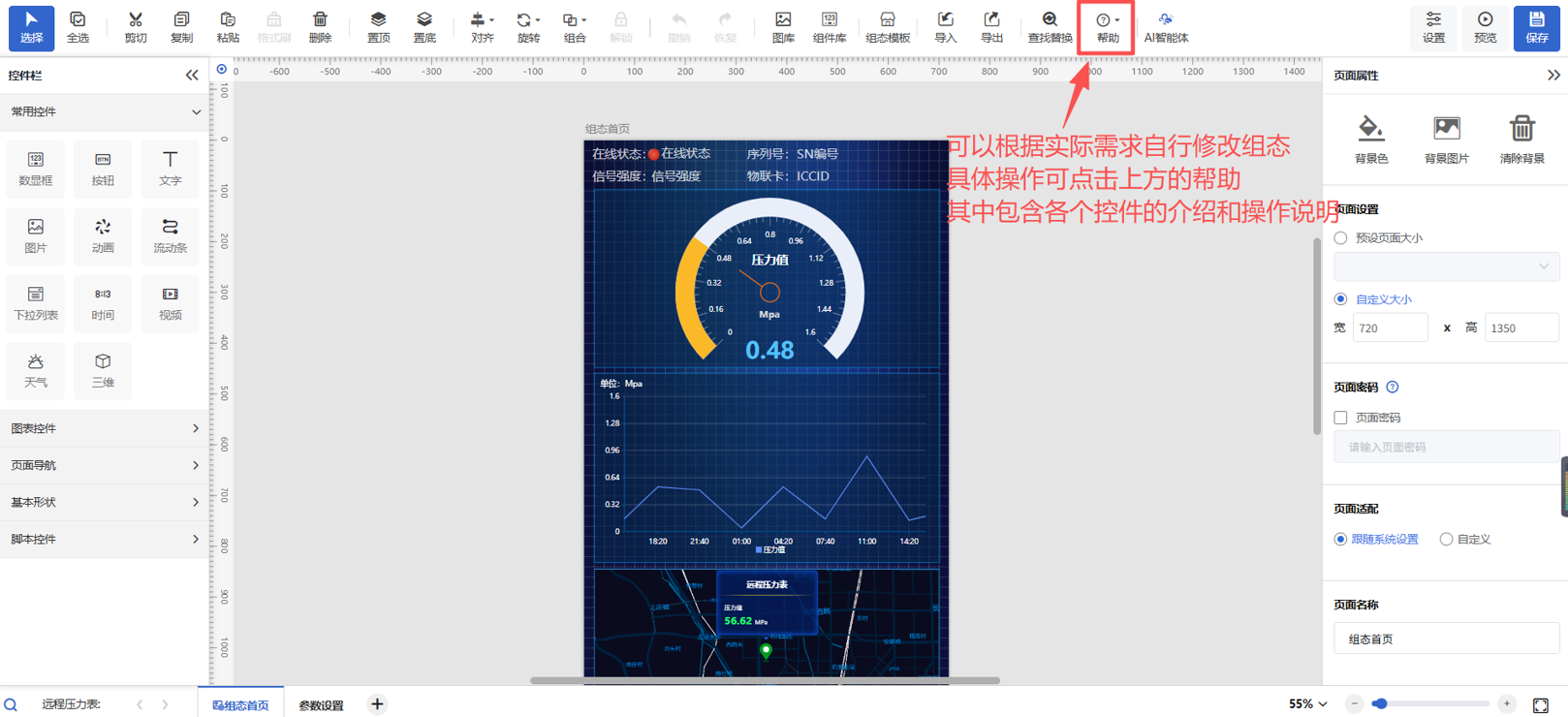
当设备解除绑定模板之后,所有信息都可以修改。
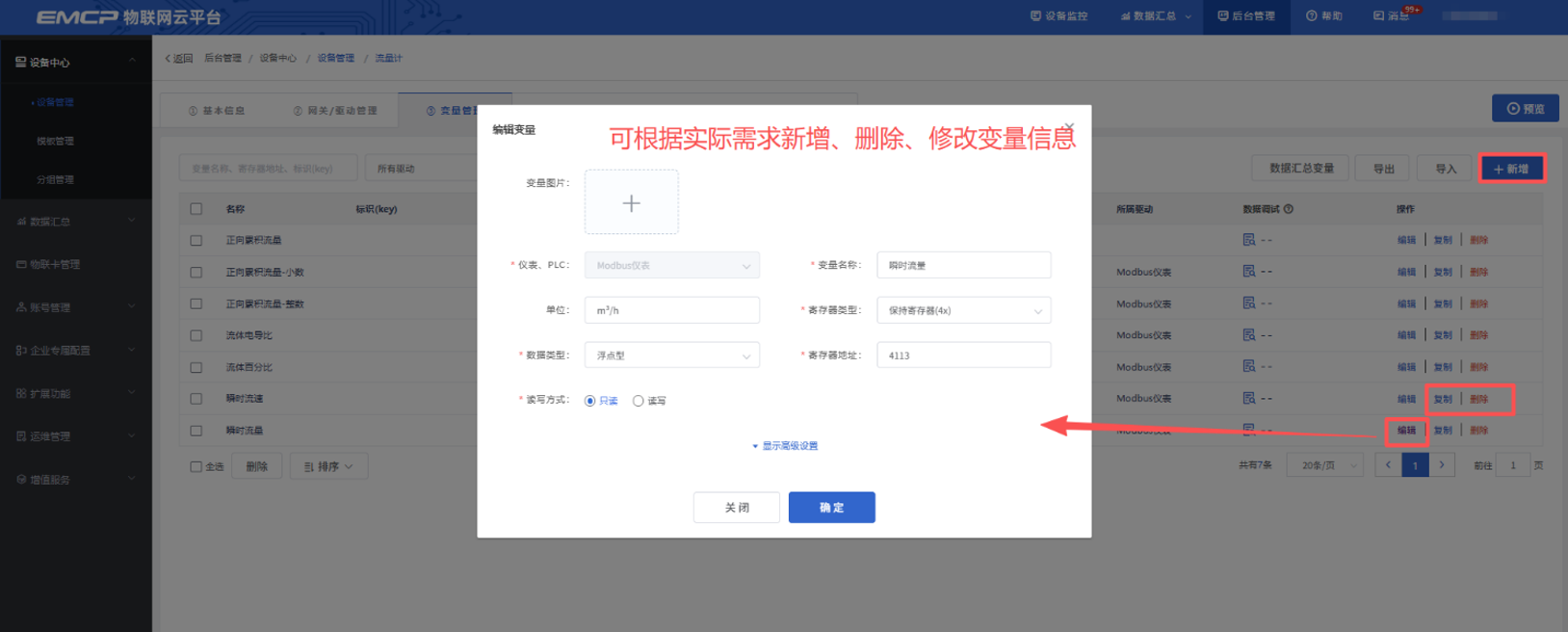
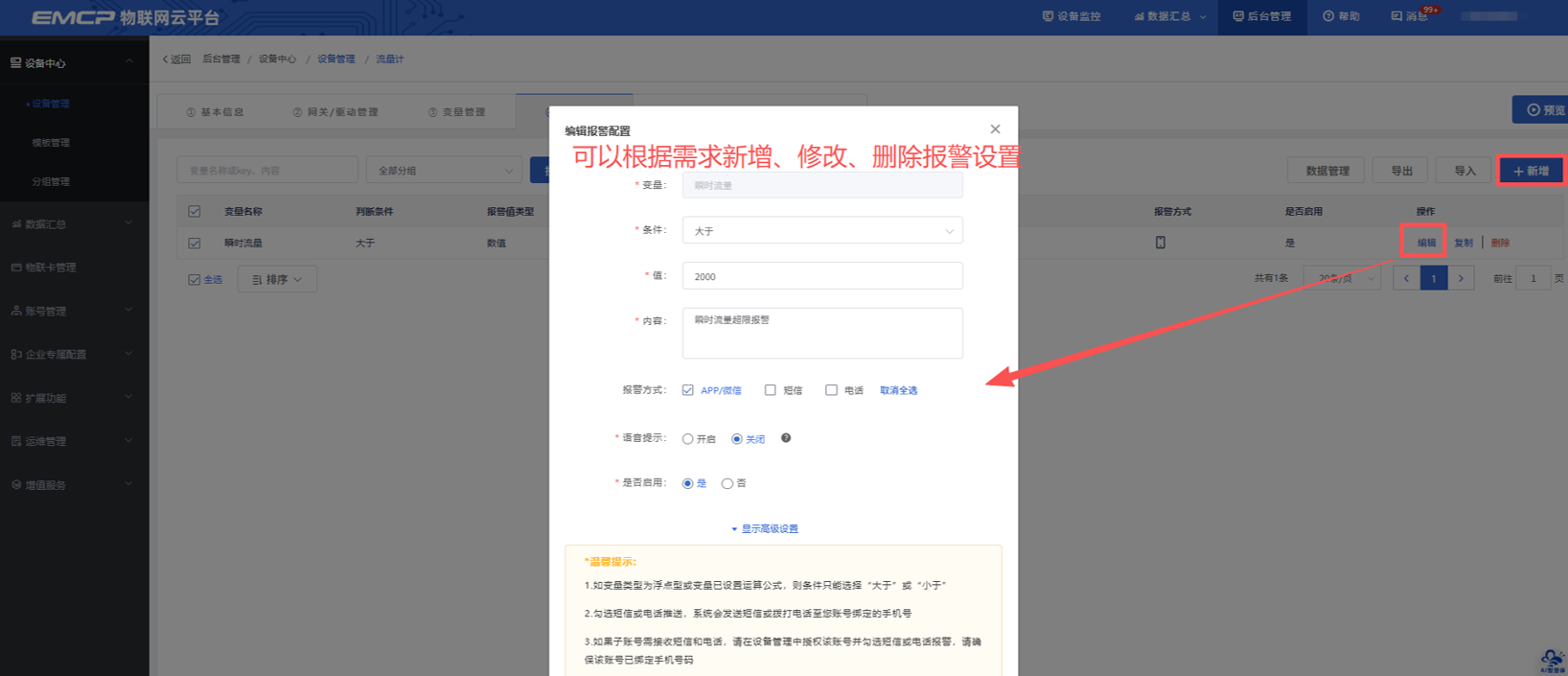
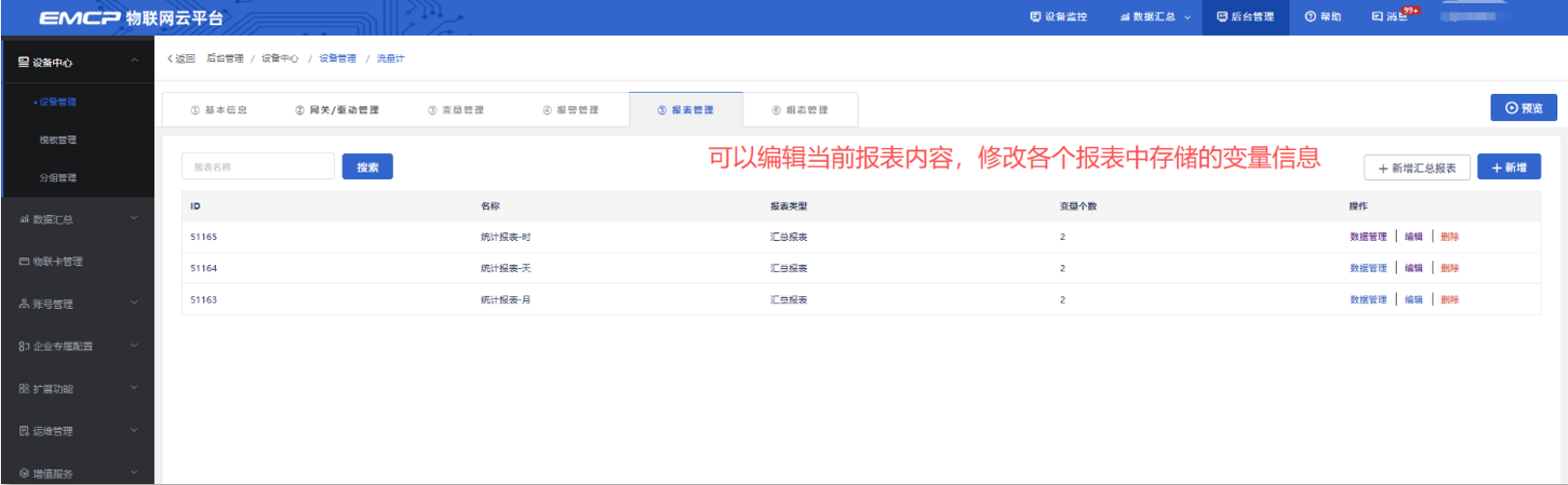
可以根据实际需求修改驱动、变量、报警、报表、组态。
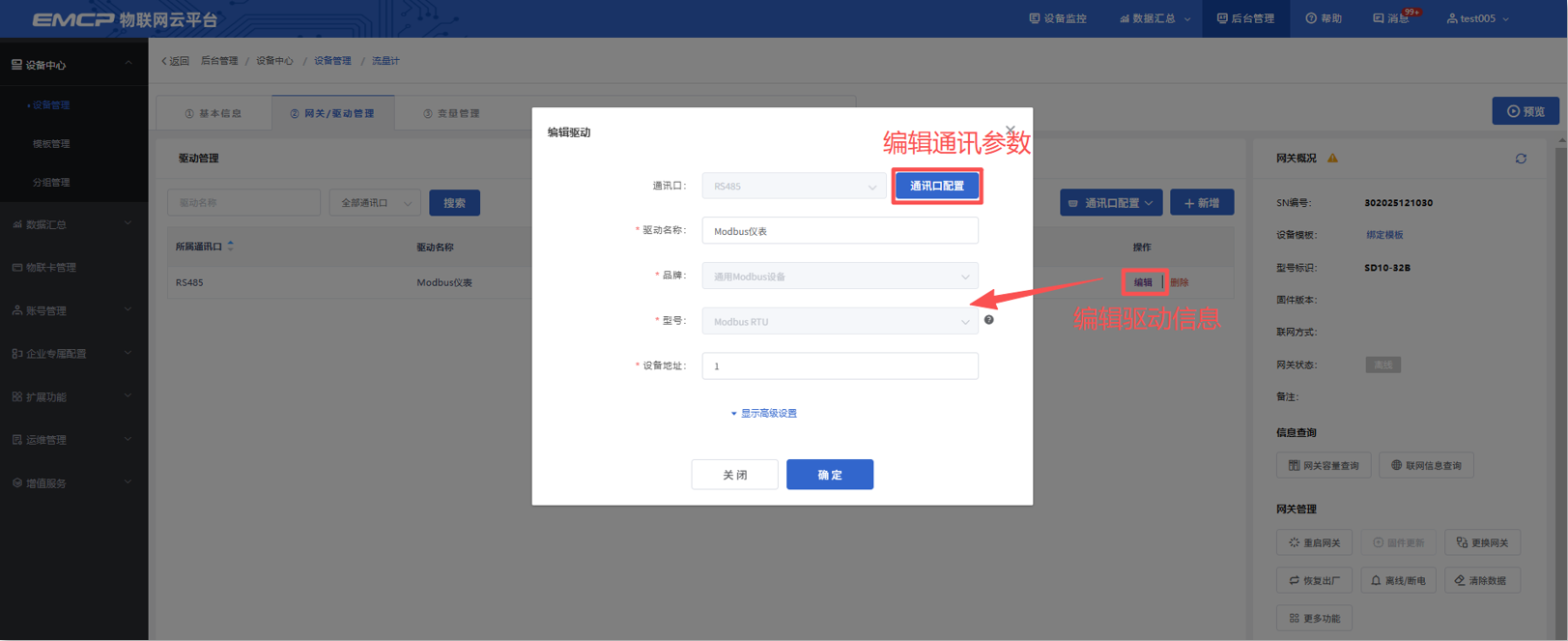
注意:如需在数据汇总报表中展示变量,需要将变量添加到“数据汇总变量”栏中。
九、模板管理
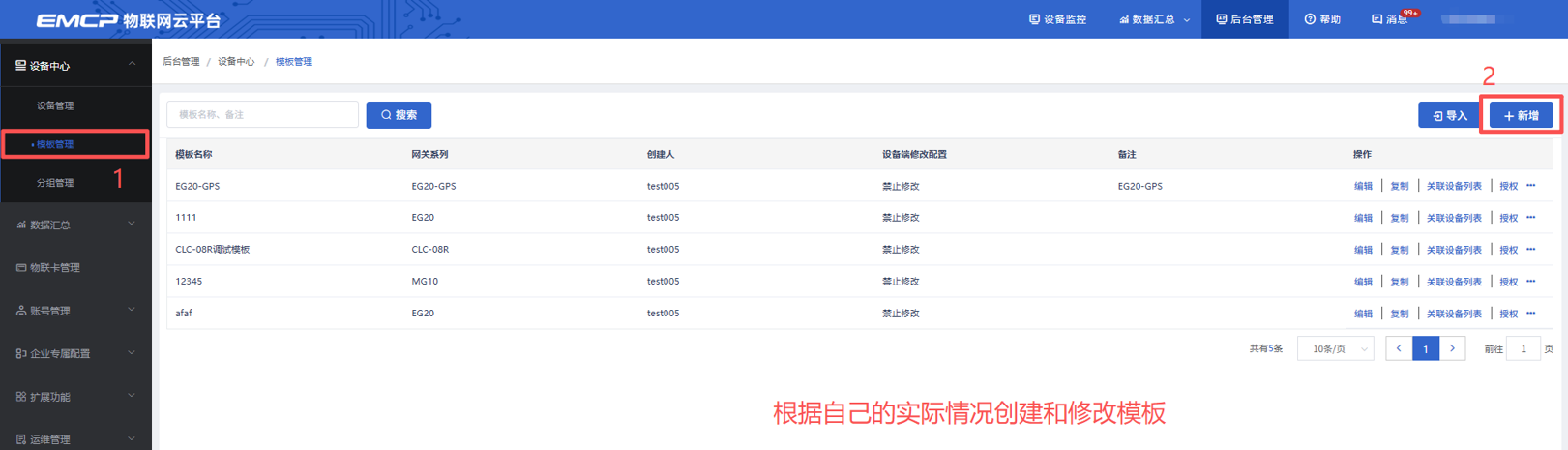
当设备较多且模板不满足实际的使用情况时(需要创建多台设备且参数基本相同),可以使用模板功能。编辑模板过程与修改变量、组态类似(本文第八章节内容),创建完成后就可以在编辑设备时直接绑定该模板,方便快捷,便于维护。
9.1 创建模板
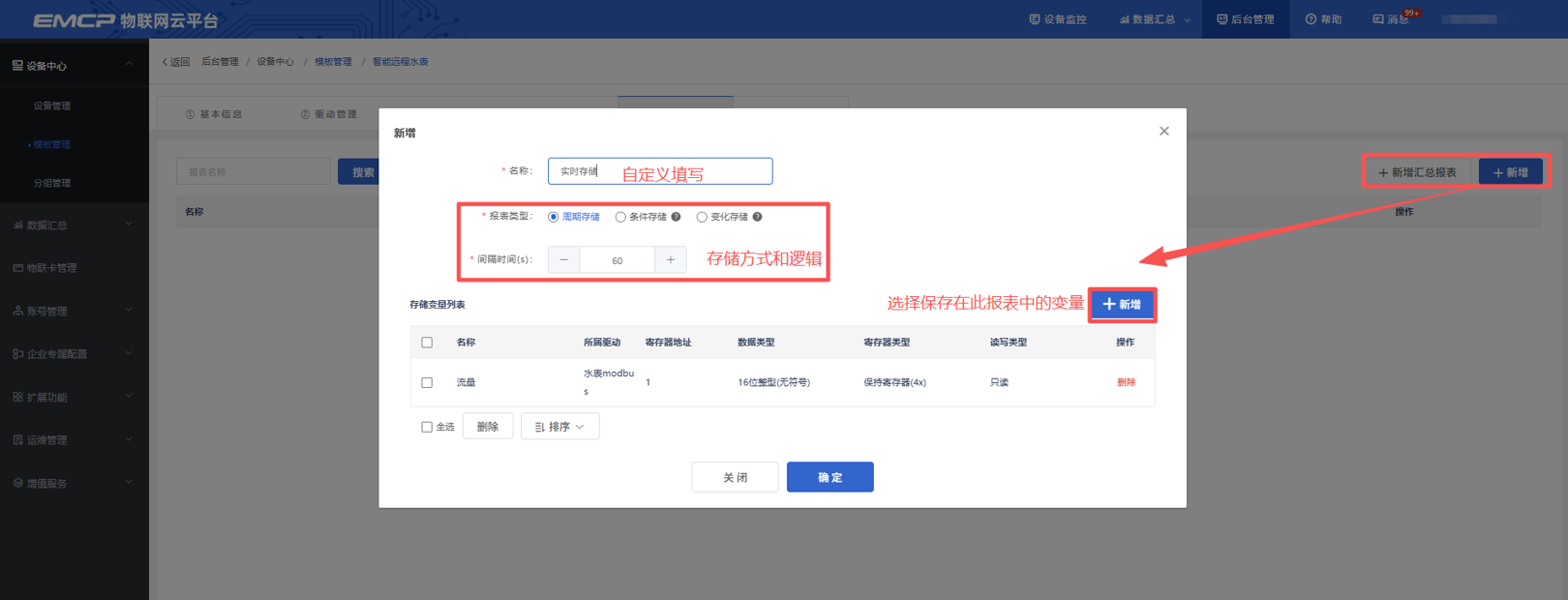
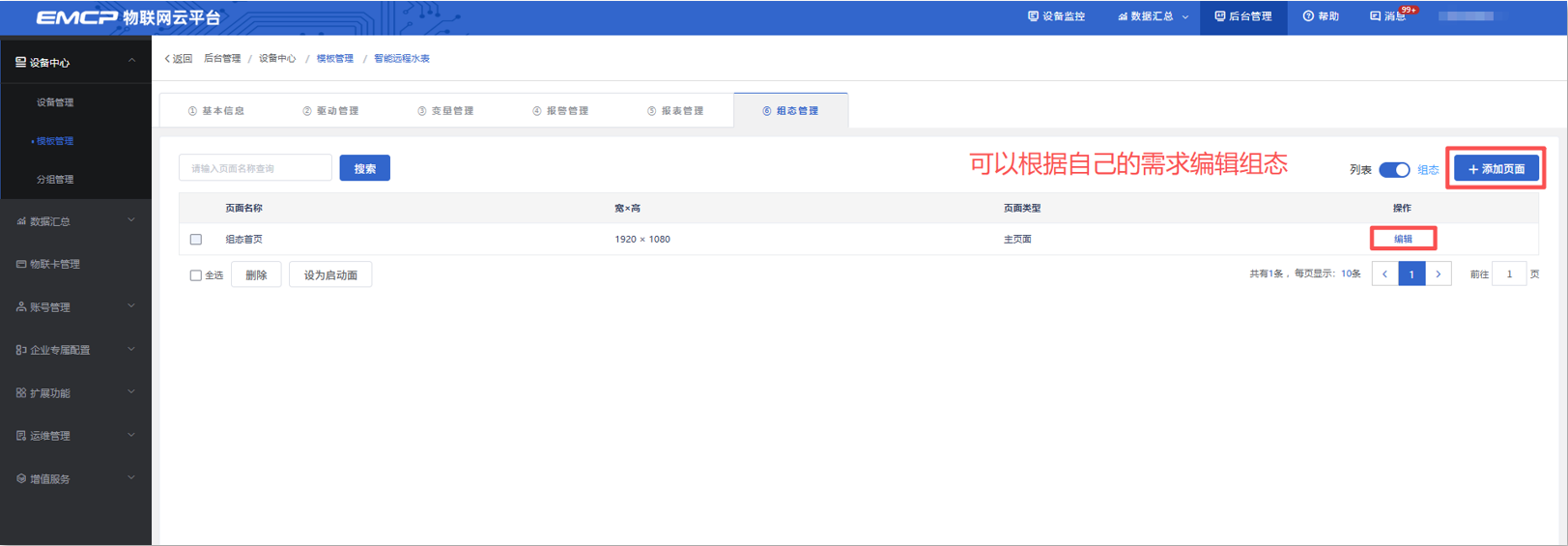
使用电脑网页打开EMCP平台网址:www.lfemcp.com,凭账号登录平台(网页登录账号与APP登录账号相同)。找到【后台管理】→【模板管理】。
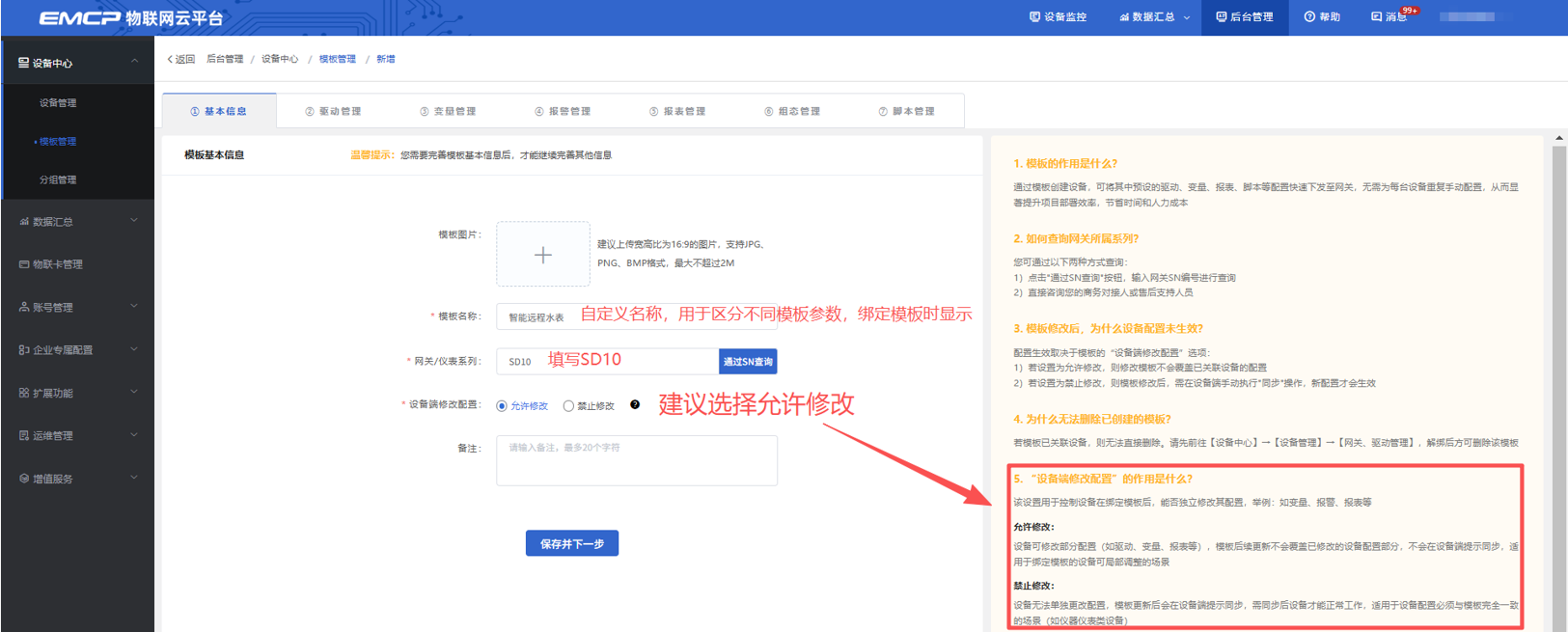
对应编辑驱动、通讯口参数、报警、报表、组态等,可以根据自己的实际需求进行修改。
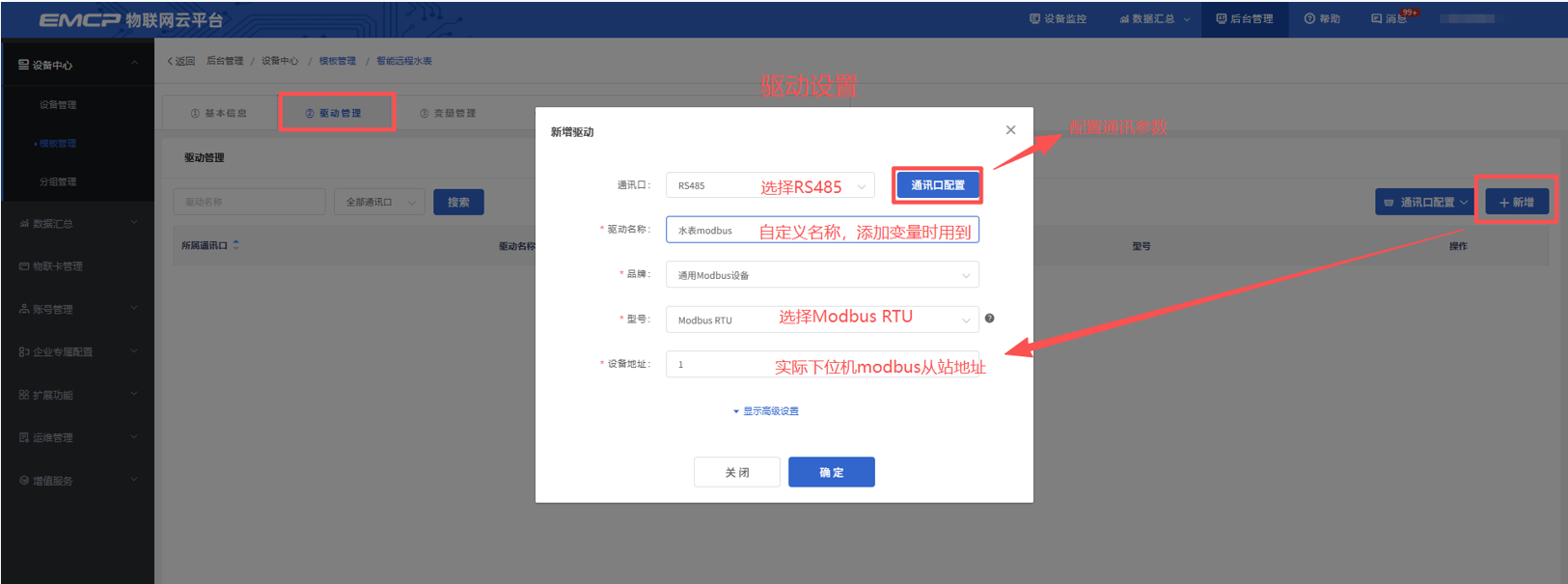
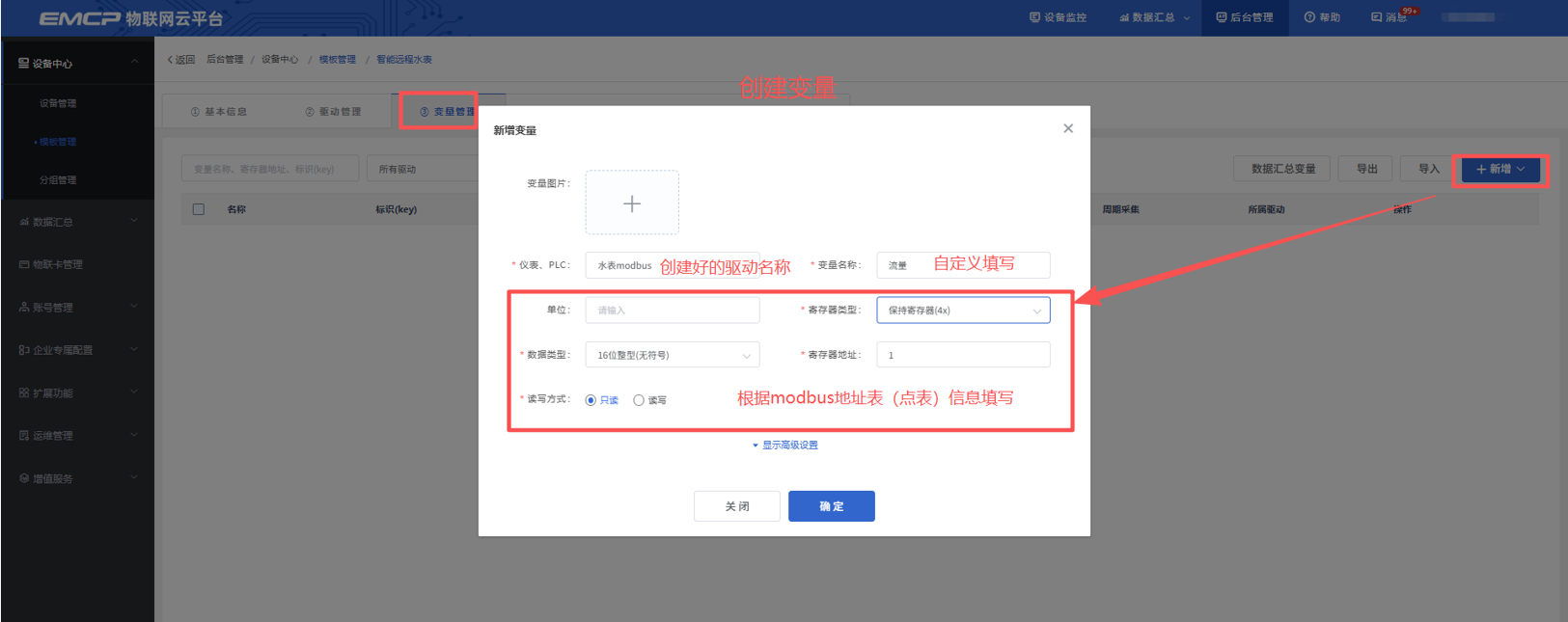
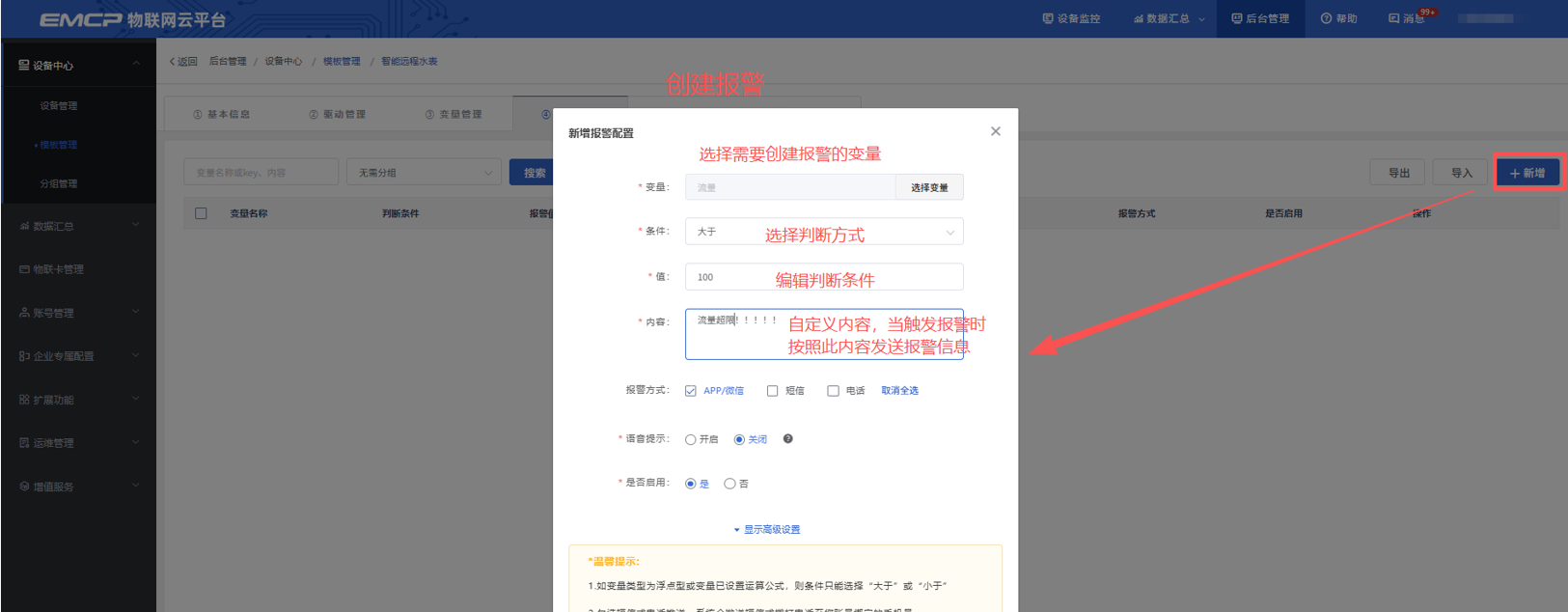
数据汇总报表可以做小时/日/月/年报,普通报表可以根据设置的条件进行数据存储。
9.2 绑定模板
创建好模板后,电脑端可以选择更换模板,将所有设置进行切换,便于快速管理设备。
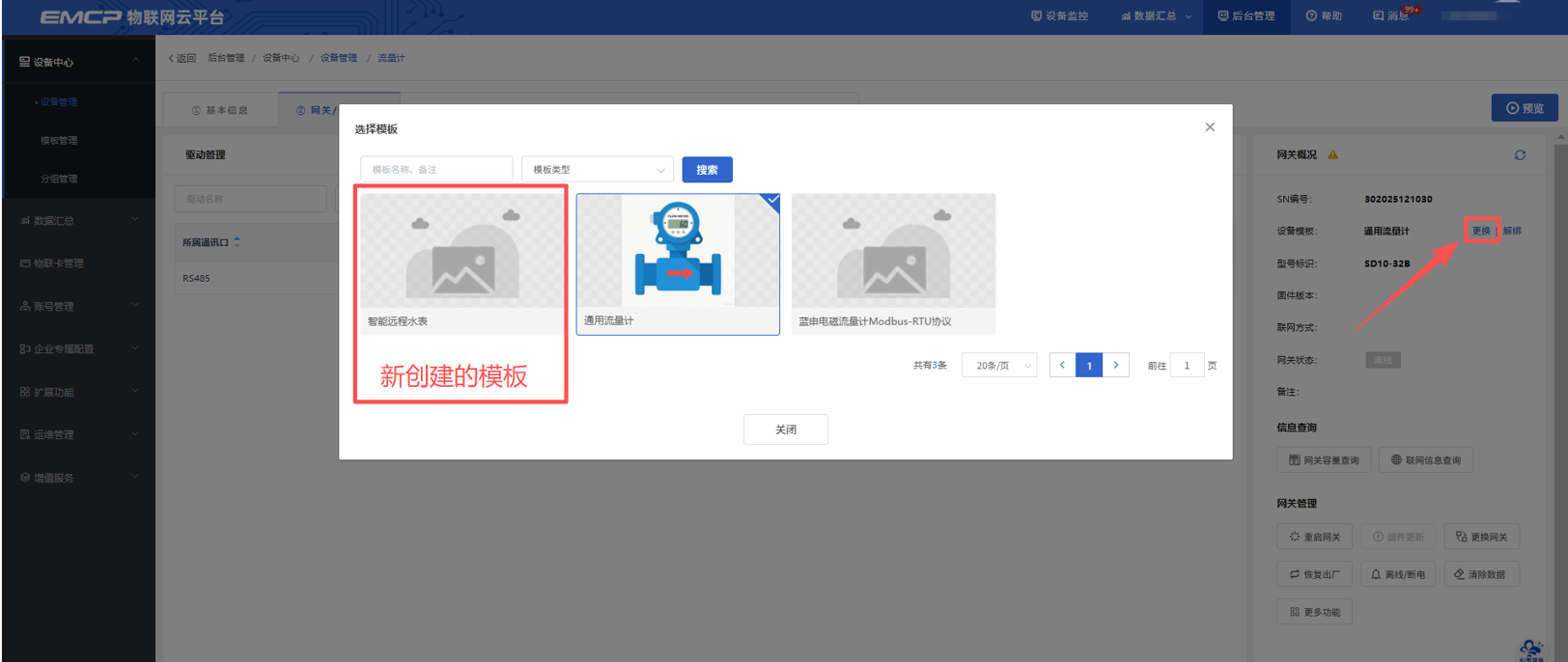
在手机APP/微信创建设备时可以直接选择自己编辑好的模板(流程与快速入门相同)。
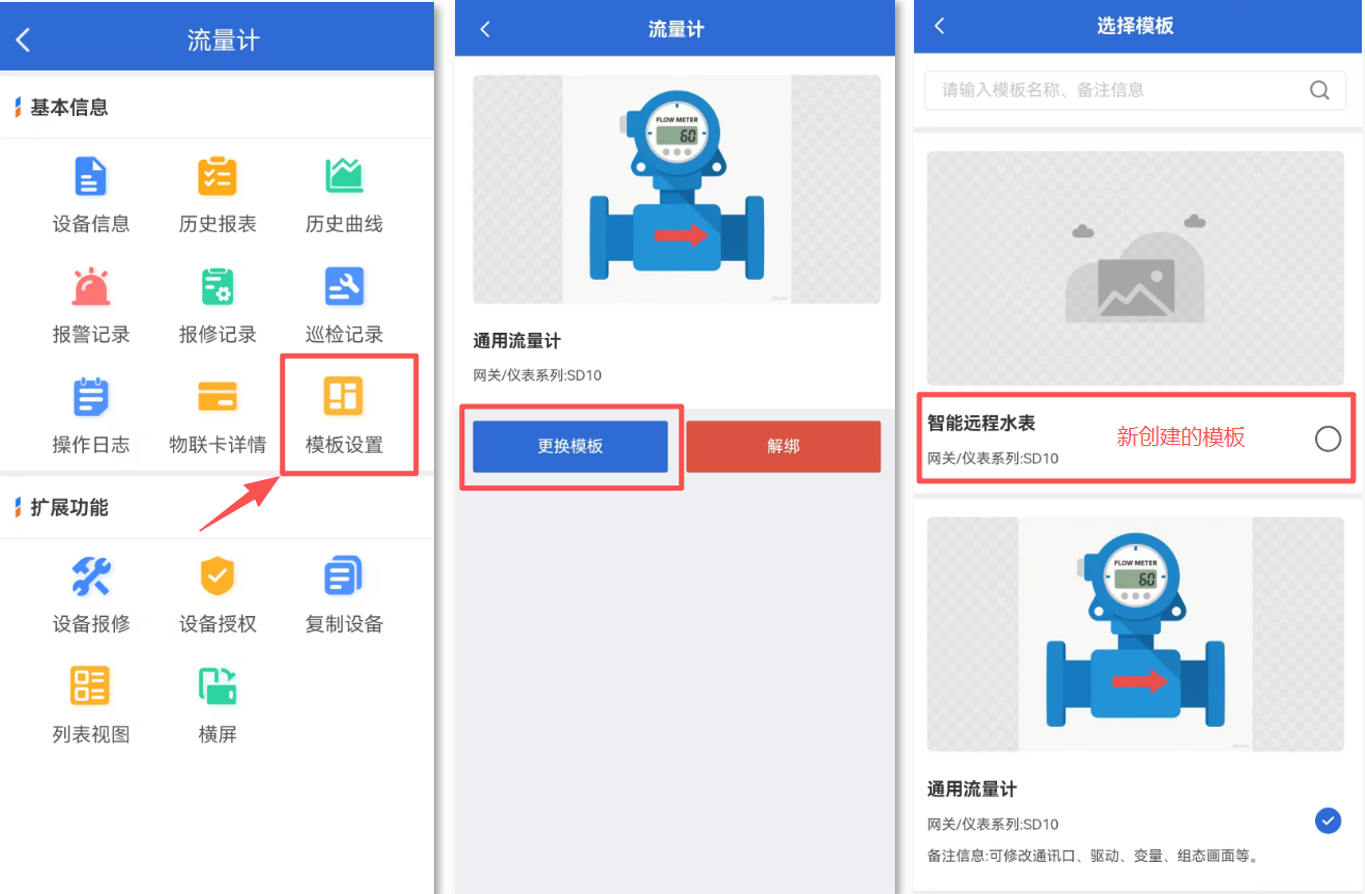
也可以将已经编辑好的设备更换为新的模板,如下图所示
十、账号管理
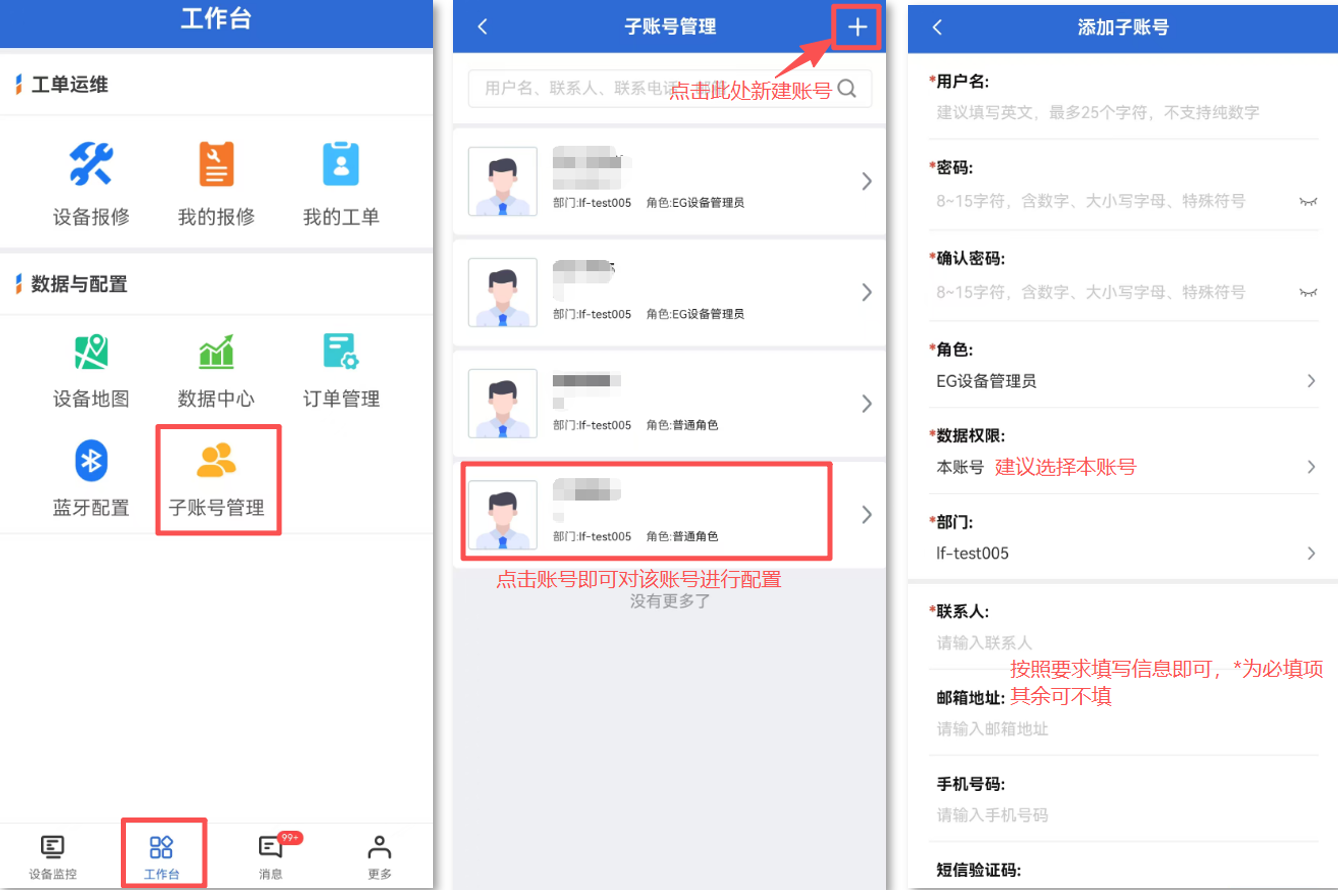
创建好设备后,可以将此设备授权给子账号。可以从手机开通子账号,例如给各个项目的负责人分配属于该项目的设备,各个项目负责人之间不能看到对方的设备(主账号可以查看所有设备),便于管理。
10.1 创建子账号
在“云联物通”APP中,点击下方【工作台】→【子账号管理】即可查看当前账号下创建的子账号。
10.2 设备授权
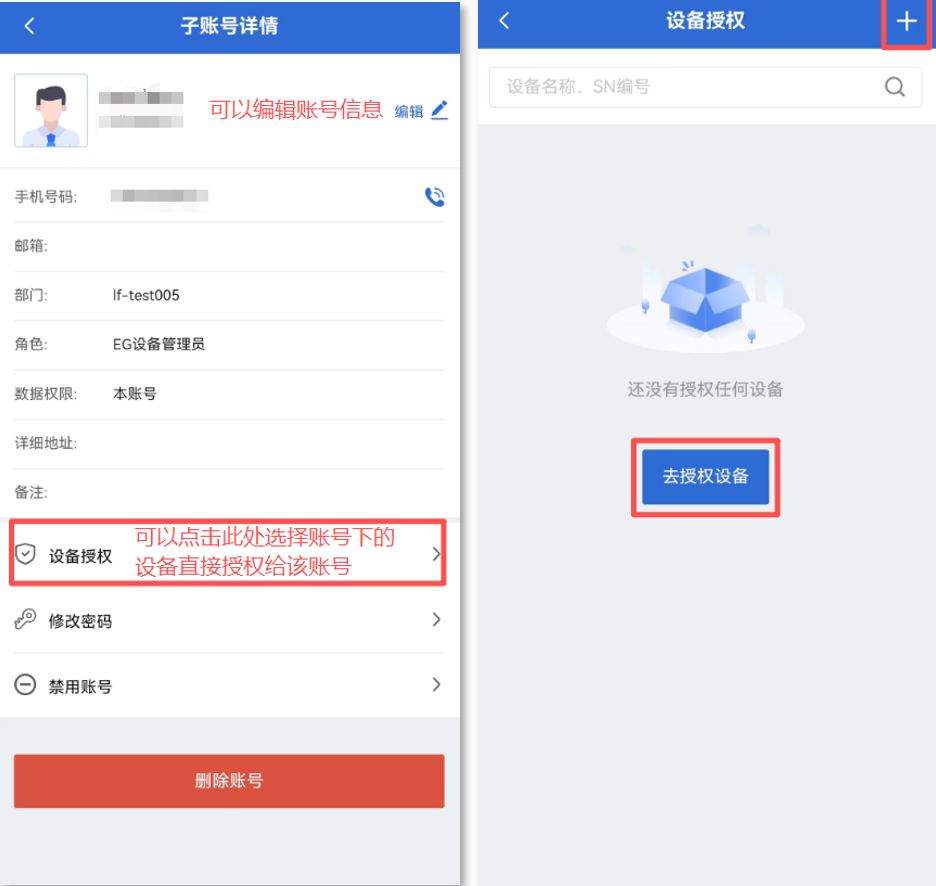
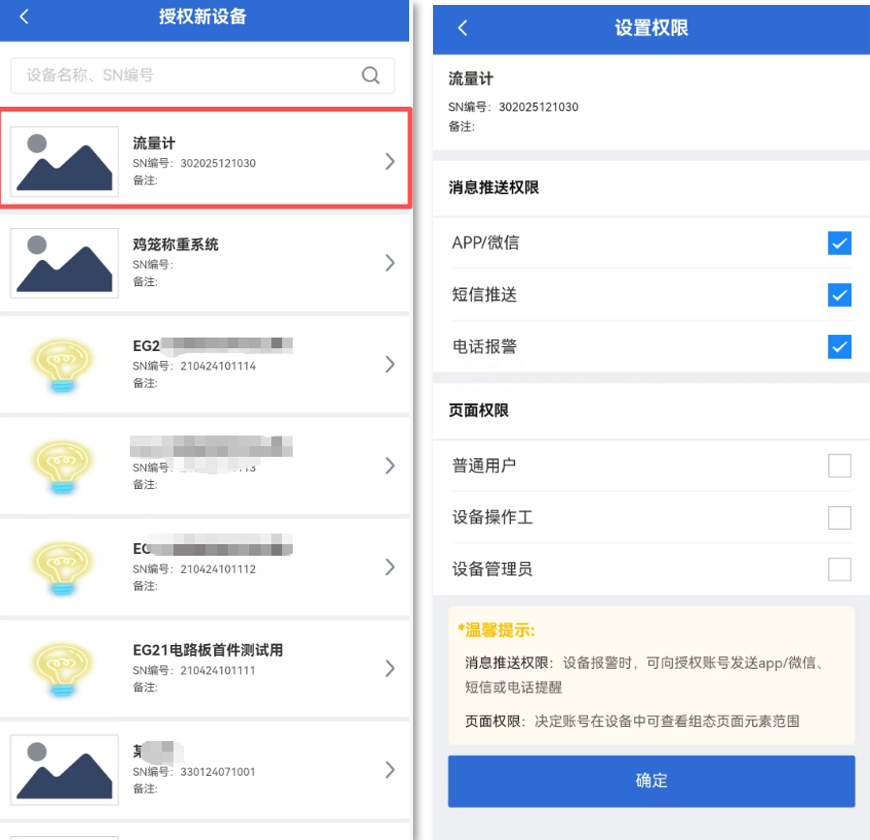
方法1:在【子账号管理】中,找到需要授权的账号,点击【设备授权】,可以看到该账号下被授权的设备,并对该设备进行权限管理、删除。点击右上角的【+】,可以将已经创建好的设备授权给该账号,同时编辑该账号的设备权限。
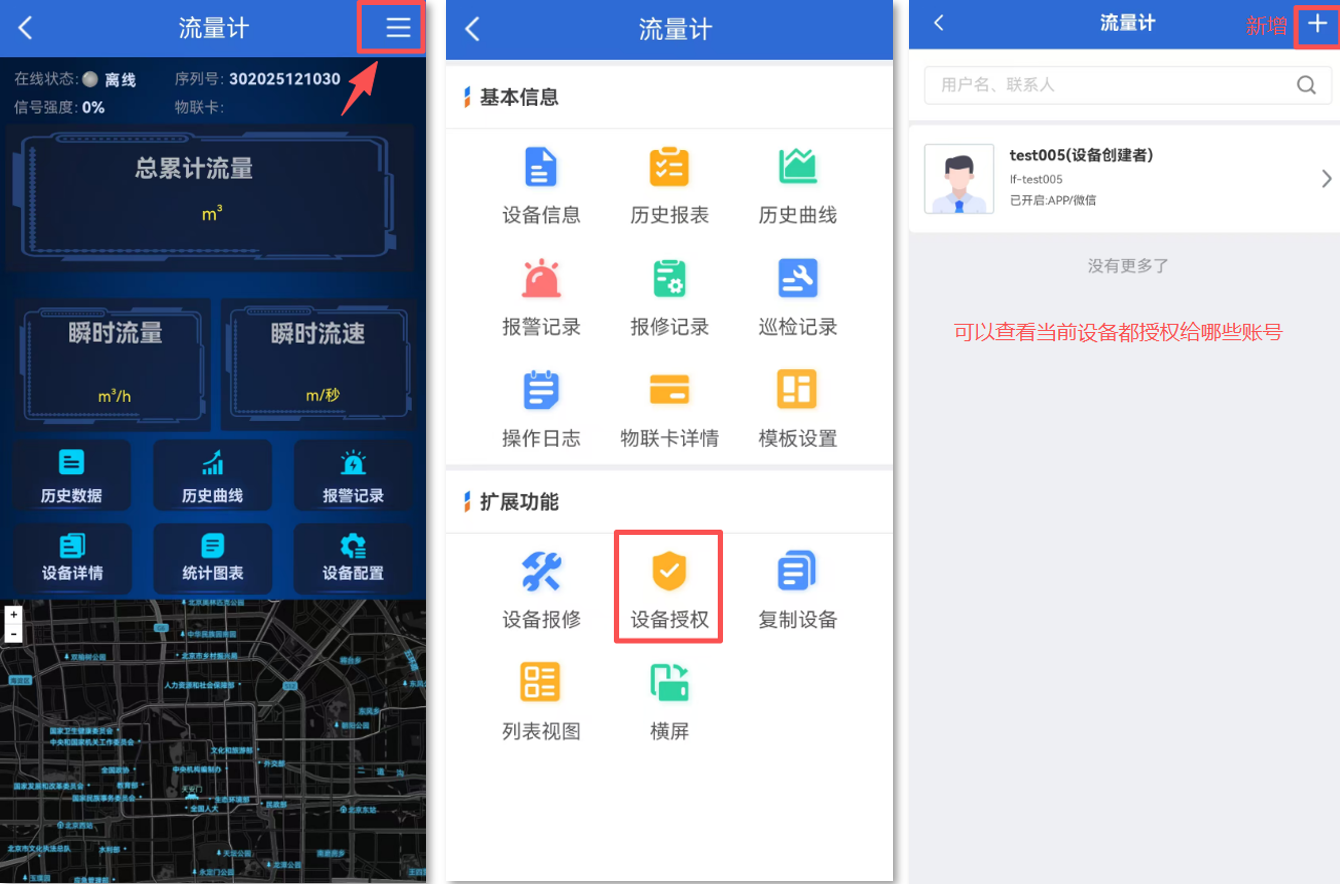
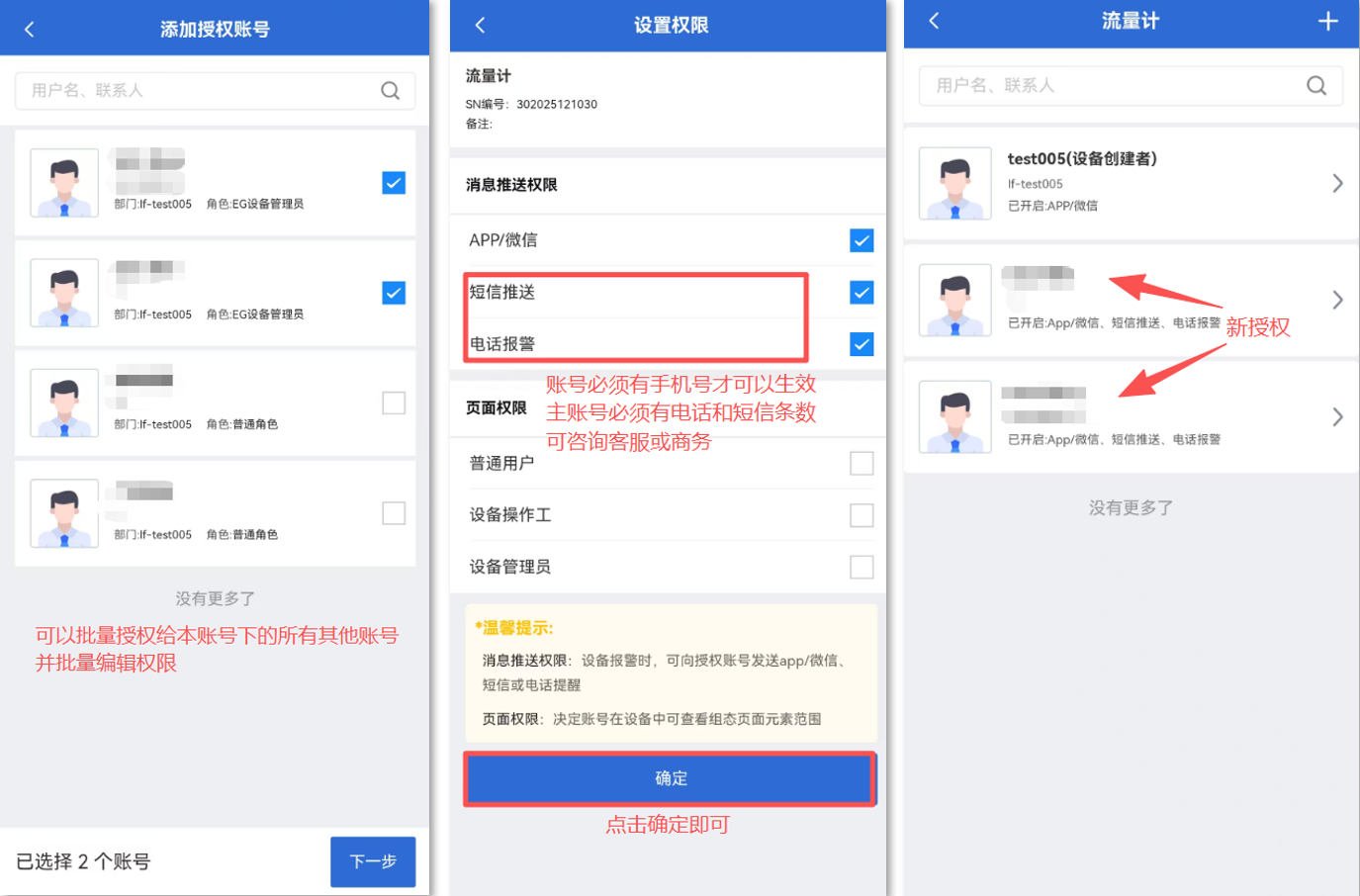
方法2:从设备端可以直接选择账号进行授权,如下图。授权成功后,在【设备授权】列表中可以查看到被授权的账号。
十一、常见问题
1.平台可免费用多长时间?
配套的物联网云平台、APP/微信客户端均可长时间免费使用。可承诺不低于10年免费使用。蓝蜂“EMCP物联网云平台”已稳定运行10年多,一直信守承诺。
2.多台仪表如何在同一画面集中展示?
开通平台的“数据中心”功能(联系客服开通)可将多台设备(≤200台)汇总在同一个组态画面集中显示,如大屏显示“管网整体流量图”“不同站点压力排名”“报警汇总表”等展示内容。
3.APP和微信是否可以改为我公司的?
平台支持风格定制服务,实现用户个性化风格的显示(含网页登录页/域名、APP、微信公众号),详情可咨询客服。平台也支持私有化部考到用户服务器上,作为自己独立的平台使用。
4.是否支持多人同时访问设备?
支持多人同时访问(原则上最大3人同时访问),登陆平台的“后台管理”。“账户管理”中创建“操作员/普通角色”账号,将设备授权给此账号即可。并支持细分角色/权限/数据范围的设置。
5.不同施工地点的同事如何分别添加设备?
可给同事创建管理员账号,用此账号可添加和管理设备从而实现工作的并行开展。参考本文第十章节
6.是否可以自己绘制画面?
可以自行绘制组志画面,参考本文第八章节,进入“后台管理”→“解绑”模版,然后在“组态管理”中可创建和组态展示画面(拖拉拽方式,极其简单)。
7.流量到期如何续费?
通过客户端(网页、APP、微信)可查询卡的使用和到期情况,可直接充值续费,并支持自动续费功能。
8.物联网卡是否可使用用户自己的?
默认需要使用蓝蜂的卡(赠送流量),如使用自己的卡(如转网卡)需要联系客服。
9.存储空间不够用是否可以扩容?
联系客服付费扩容,最大支持200万组存储空间。
 帮助中心
帮助中心