阵列控件说明
在数据中心,若需在同一组态画面中批量查看所有设备的同类数据(例如同时监测各设备的温度、湿度、阀门开关状态等),传统做法是手动为每个设备添加控件并绑定变量。当设备数量较多时,重复操作的工作量很大。为解决这一问题,数据中心提供了“阵列控件”功能,可将多个控件快速转化为一个阵列,实现按设备自动批量展示数据,显著降低组态编辑的工作量。
功能原理
阵列控件能够将选中的多个同类控件转换为一个阵列。转换后,阵列将依据原控件所绑定的变量名称,自动匹配各设备中同名变量,实现批量关联。此后,在组态画面中即可按设备集中展示数据。若有新设备加入数据中心,阵列会自动纳新并展示其数据,无需再手动添加控件
如何创建阵列
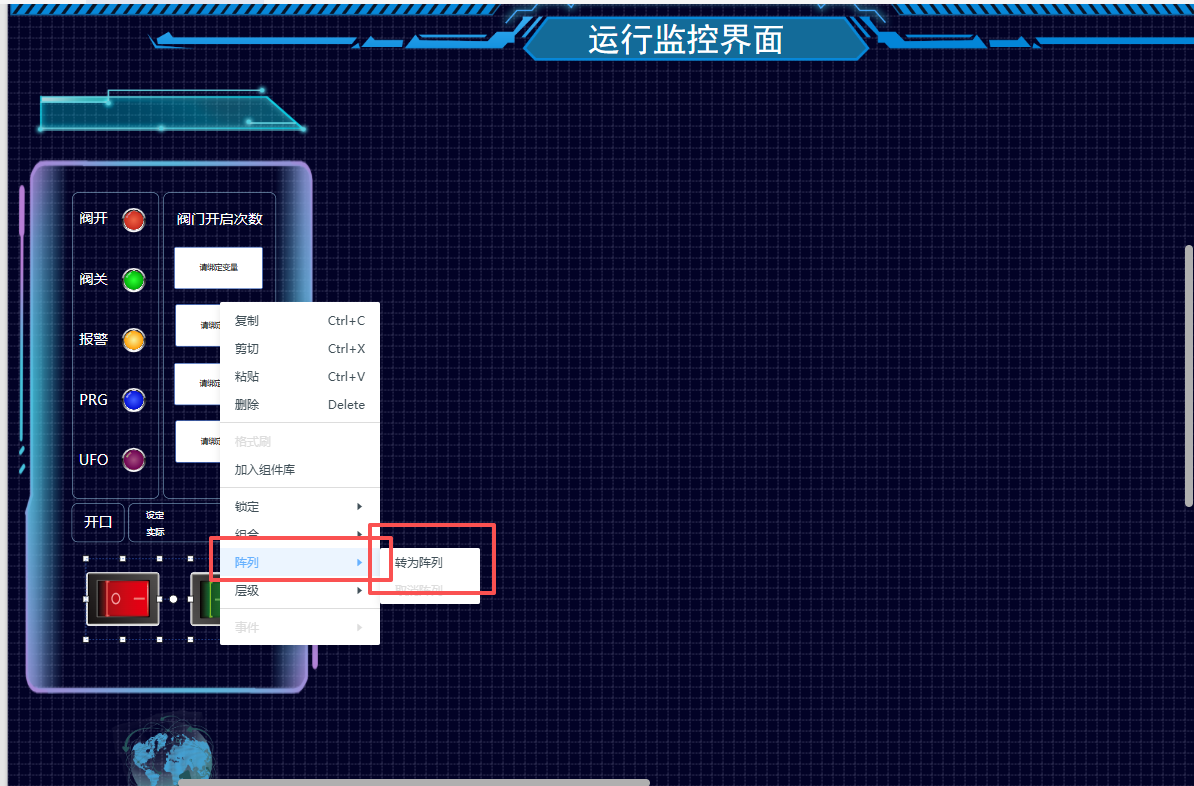
- 在组态画面中,框选需要转换的多个控件(例如两个或多个数显框)。
- 右键单击已选中的控件,在菜单中选择 “阵列” → “转换为阵列”。所选控件即被转换为一个阵列控件。
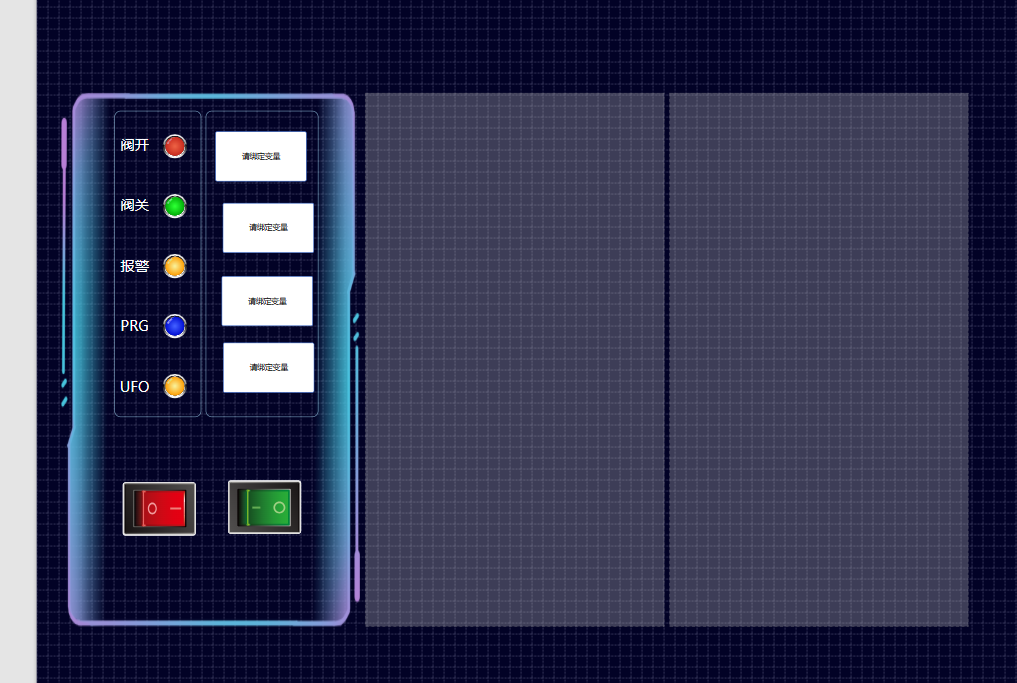
- 转换后,阵列将按控件原绑定的变量名称自动关联各设备数据,并在阵列空间中展示。当数据中心新增设备时,阵列会自动显示新设备的数据,无需手动调整。
- 阵列支持通过拖拽方式调整大小,大于控件本身部分会为后续的设备留出预设空间
转换前请注意:
- 阵列依赖变量名称进行匹配,请确保各设备中存在与控件绑定的变量完全同名的变量,否则阵列中可能无法正常显示对应值。
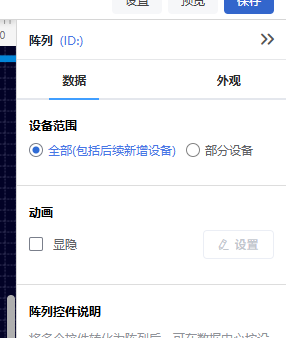
- 转换为阵列后,可灵活设置显示的设备范围:可选择 “全部设备”(包含后续新增设备),也可指定 部分设备(如图所示)。
如何解除阵列
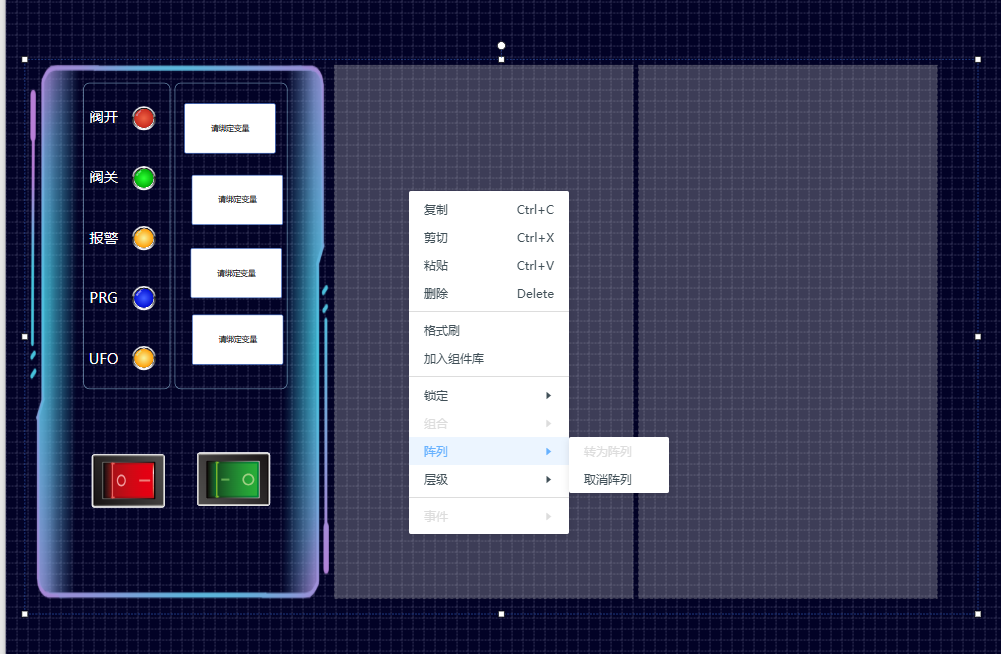
在阵列空间中,可以点击右键
阵列的使用注意事项
1.不是所有的控件都支持转换为阵列,可转为阵列的设备控件如下:
数显框、文字、图片、动画、下拉列表、时间、实时列表、饼图、仪表盘、百分比、环形饼图、玫瑰图、3D饼图、3D环饼图、基本形状空间
2.多个控件转换为阵列有数量限制
最多选中20个控件,可以转换为阵列
常见问题
问题1:转换阵列后,部分设备的数据不显示或为空白
解决方案
阵列通过控件绑定的变量名称自动匹配各设备中的同名变量。若设备中不存在与控件变量完全同名的变量,数据便无法关联。请检查各设备的变量定义,确保变量名称与控件绑定变量一致。
问题2:如何让阵列只显示我指定的几台设备,而非全部设备?
解决方案
在阵列控件上右键单击,进入属性设置,在“显示的设备范围”中选择“部分设备”,然后勾选您需要显示的设备即可。如需自动包含后续新增的设备,则选择“全部设备”。
问题3:选中超过20个控件后,右键菜单没有“转换为阵列”选项
解决方案
单次转换为阵列的控件数量上限为20个。请将控件分批转换,每批不超过20个,或将不同类别的控件分别生成多个阵列。
问题4:阵列显示设备较多时空间不足,如何提前为将来新增的设备预留位置?
解决方案
阵列控件支持拖拽边缘调整整体尺寸。当您拖拽放大阵列区域,超出当前控件占用范围的部分将自动作为新设备的预设显示空间,方便在设计阶段预览扩容后的布局效果。
问题5:某些控件(如视频控件)无法转换为阵列,支持哪些控件类型?
解决方案
并非所有控件都支持阵列转换,当前支持的类型包括:数显框、文字、图片、动画、下拉列表、时间、实时列表、饼图、仪表盘、百分比、环形饼图、玫瑰图、3D饼图、3D环饼图、基本形状控件。请确保所选控件在此范围内,不支持的类型请单独使用。
 帮助中心
帮助中心