一、功能概述
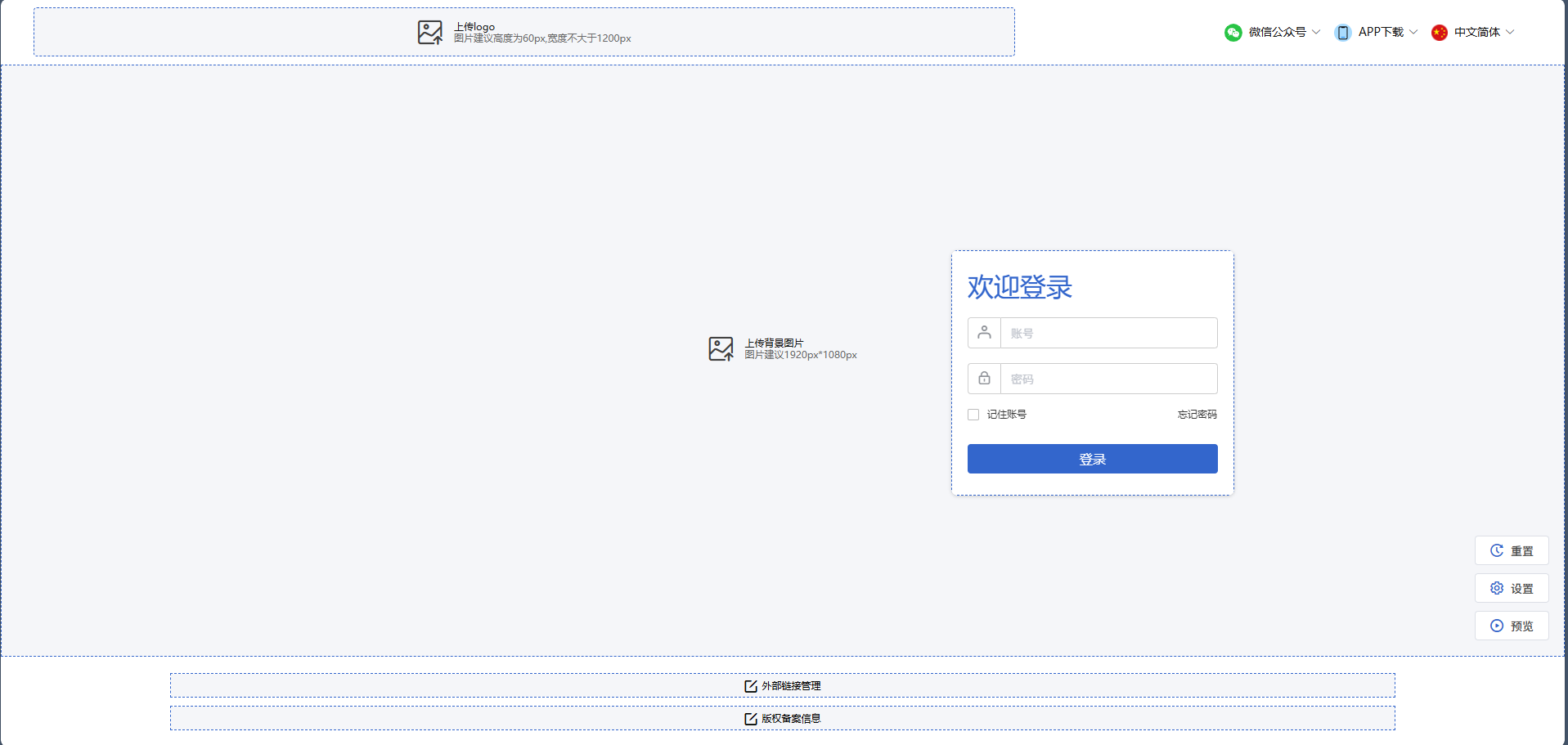
PC端登录页配置允许企业自定义用户登录页面的外观和内容,包括背景图、LOGO、登录框样式、外部链接、版权备案信息等,以提升品牌形象和用户体验。配置完成后,登录页面将实时生效。
三、配置项详解
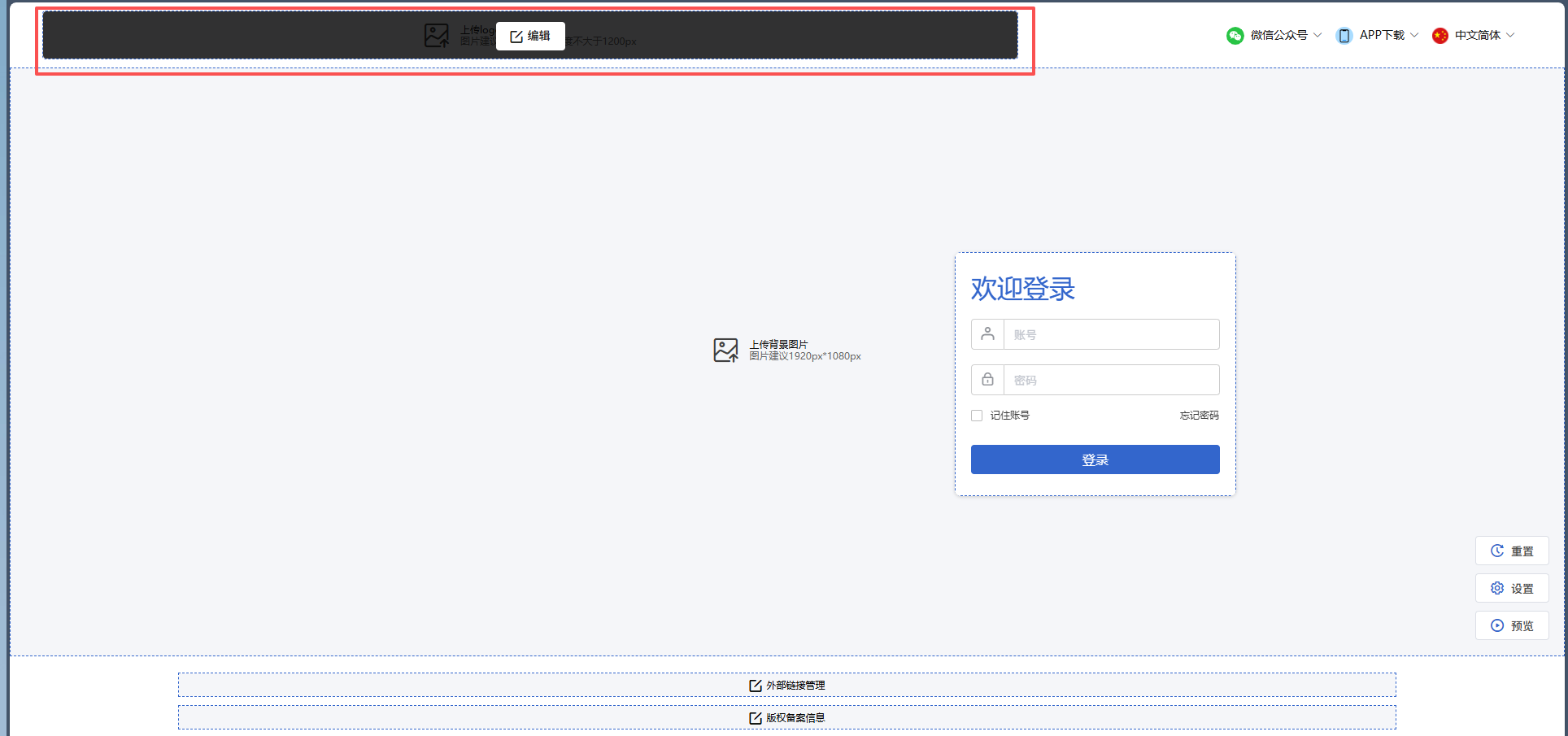
配置界面采用可视化编辑方式,鼠标悬停在各区域时会显示“编辑”按钮,点击即可修改对应内容。
1. 背景图设置
•
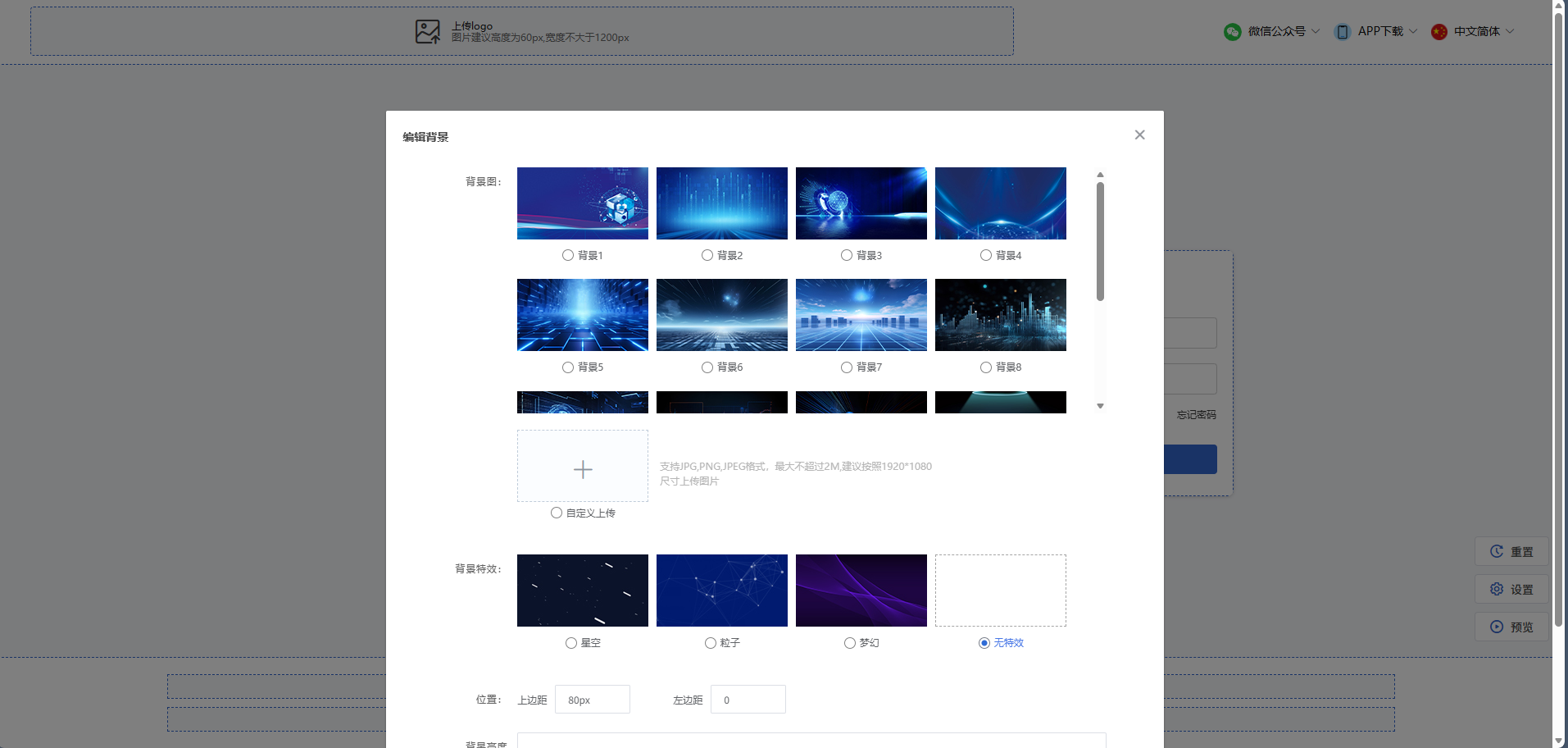
位置:页面中央区域。
•
操作:点击【上传背景图片】,弹出图片管理窗口。
•
说明:
•
内置部分背景图和特效供选择,也支持自定义上传。
•
建议尺寸:1920×1080 像素,确保高清显示。
•
支持格式:JPG、PNG、JPEG,大小不超过 2M。
•
可手动设置图片的高度(单位:%)和位置(单位:px),例如调整背景图垂直偏移量。
2. 登录框设置
•
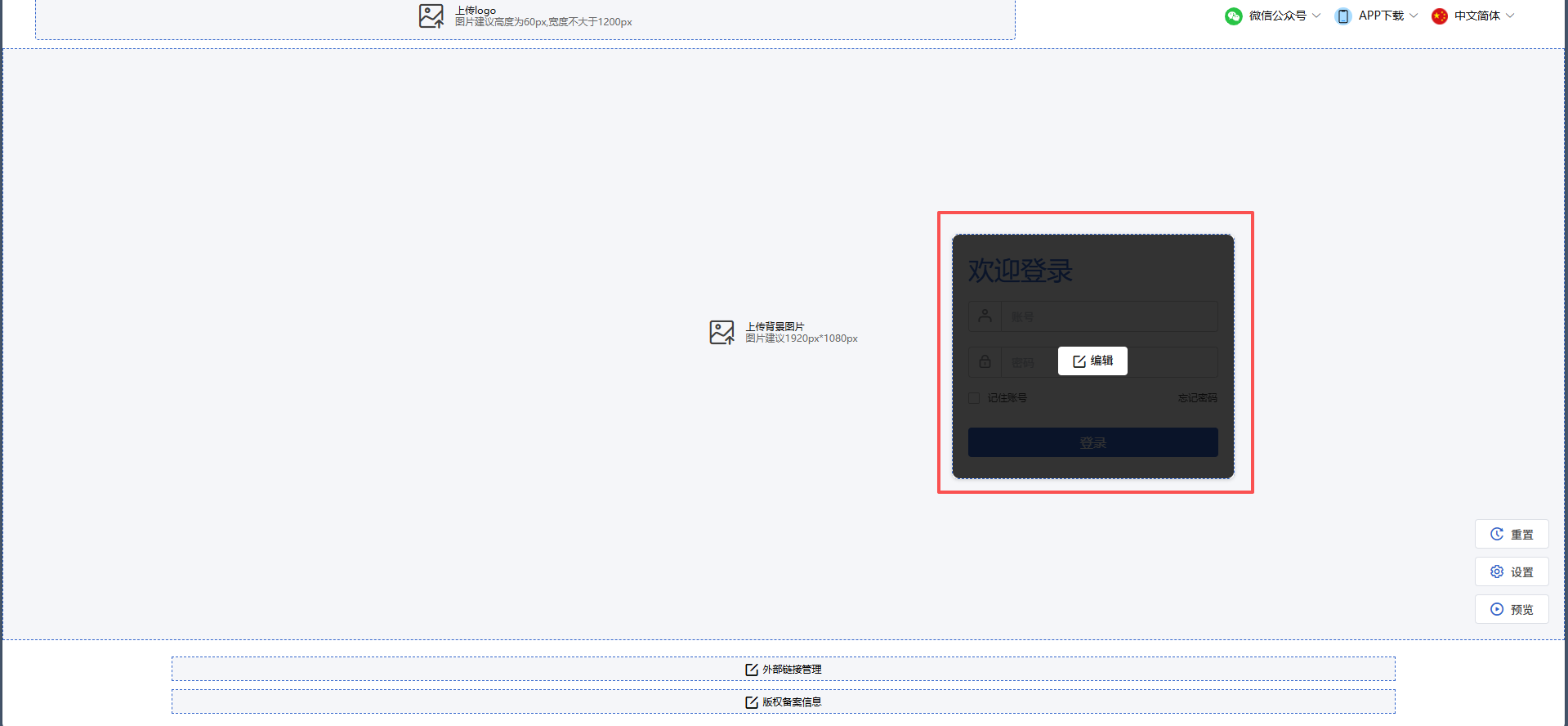
位置:页面中央的登录表单区域。
•
操作:点击登录框区域,弹出样式配置窗口。
•
说明:
•
可自定义登录框的位置(水平/垂直偏移,单位:px)、颜色和透明度。
•
支持调整登录框的宽度、圆角等样式。
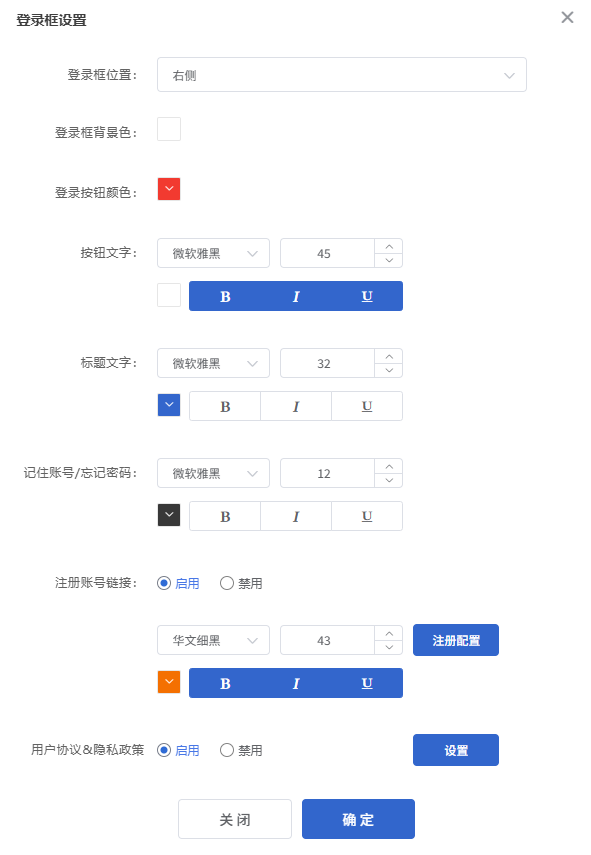
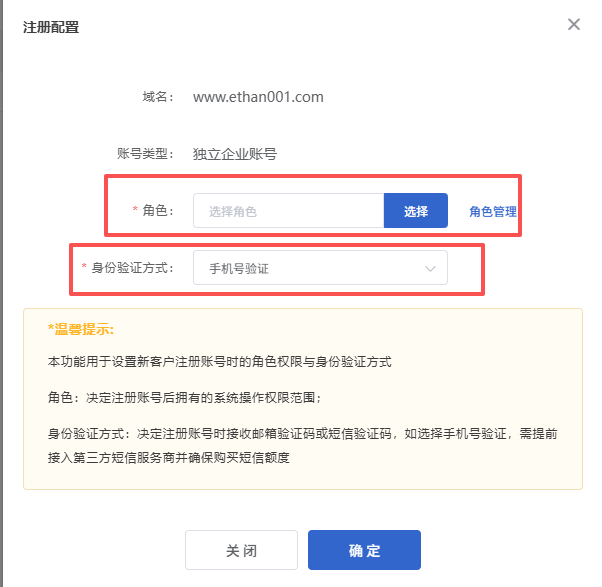
【注册账号链接】点击启用后,可以在登录页面开启注册连接,开启的前提是,需在“注册配置中”,设置注册账号的角色和身份验证方式,如下图 ,具体操作步骤可见:https://help.lfemcp.com/f495/24b6/ec6f
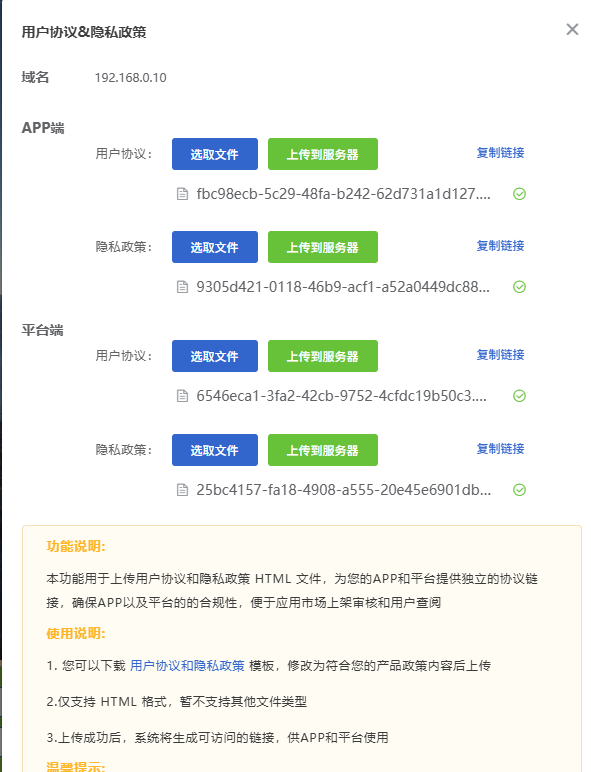
【用户协议&隐私政策】用为APP端和平台端(PC端)分别上传独立的用户协议和隐私政策HTML文件,生成可访问的专属链接。满足应用市场上架审核要求,确保用户在使用APP或访问平台时能够便捷查阅相关法律文本,保障产品合规性。如点击启用,需要点击右侧“设置”按钮进行配置,如下图,具体操作步骤可参考:https://help.lfemcp.com/f495/24b6/a715
3. LOGO设置
•
位置:页面顶部。
•
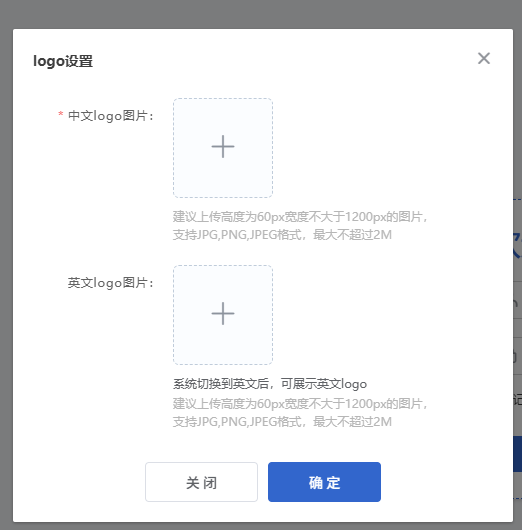
操作:点击顶部LOGO区域,弹出上传窗口。
•
说明:
•
支持上传公司LOGO,建议尺寸:高度60px,宽度不超过1200px。
•
可分别上传中文版和英文版LOGO,系统会根据用户选择的语言自动切换。
•
支持格式:JPG、PNG、JPEG,大小不超过 2M。
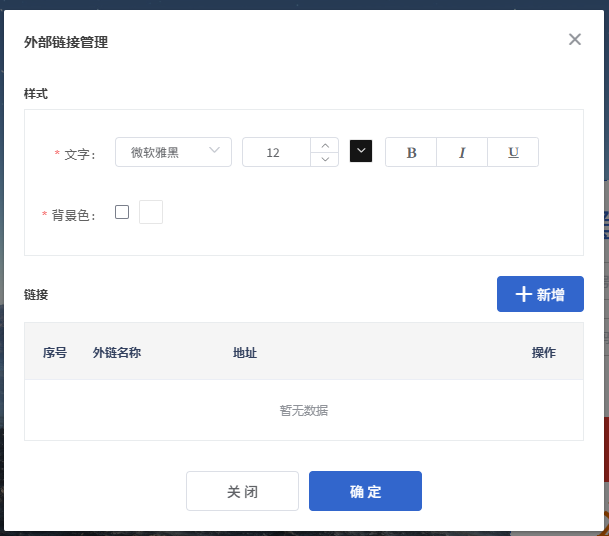
4. 外部链接管理

•
位置:页面底部。
•
操作:点击底部“外部链接管理”区域,弹出链接编辑窗口。
•
说明:
•
可自定义跳转网页外链,用于展示公司官网、产品介绍等。
•
最多添加 10个 外部链接。
•
支持设置链接文字的样式(字体、颜色、大小)和背景色。
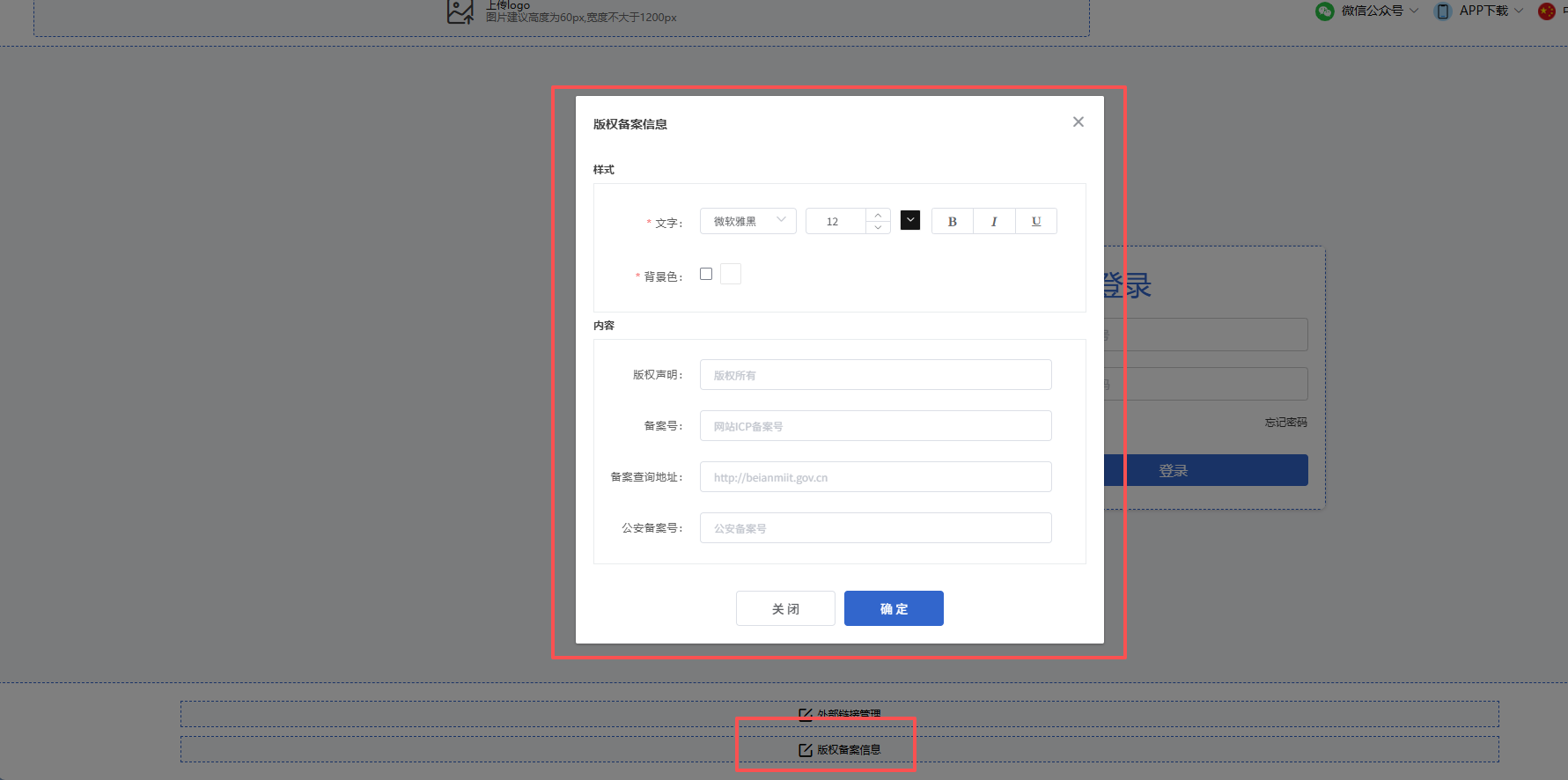
5. 版权备案信息
•
位置:页面底部。
•
操作:点击底部“版权备案信息”区域,弹出编辑窗口。
•
说明:
•
必须填写当前域名的备案信息,特别是使用自备域名时。
•
必填项:ICP备案号、公安备案号(选填)、公司名称等。
•
支持设置文字样式和背景色。
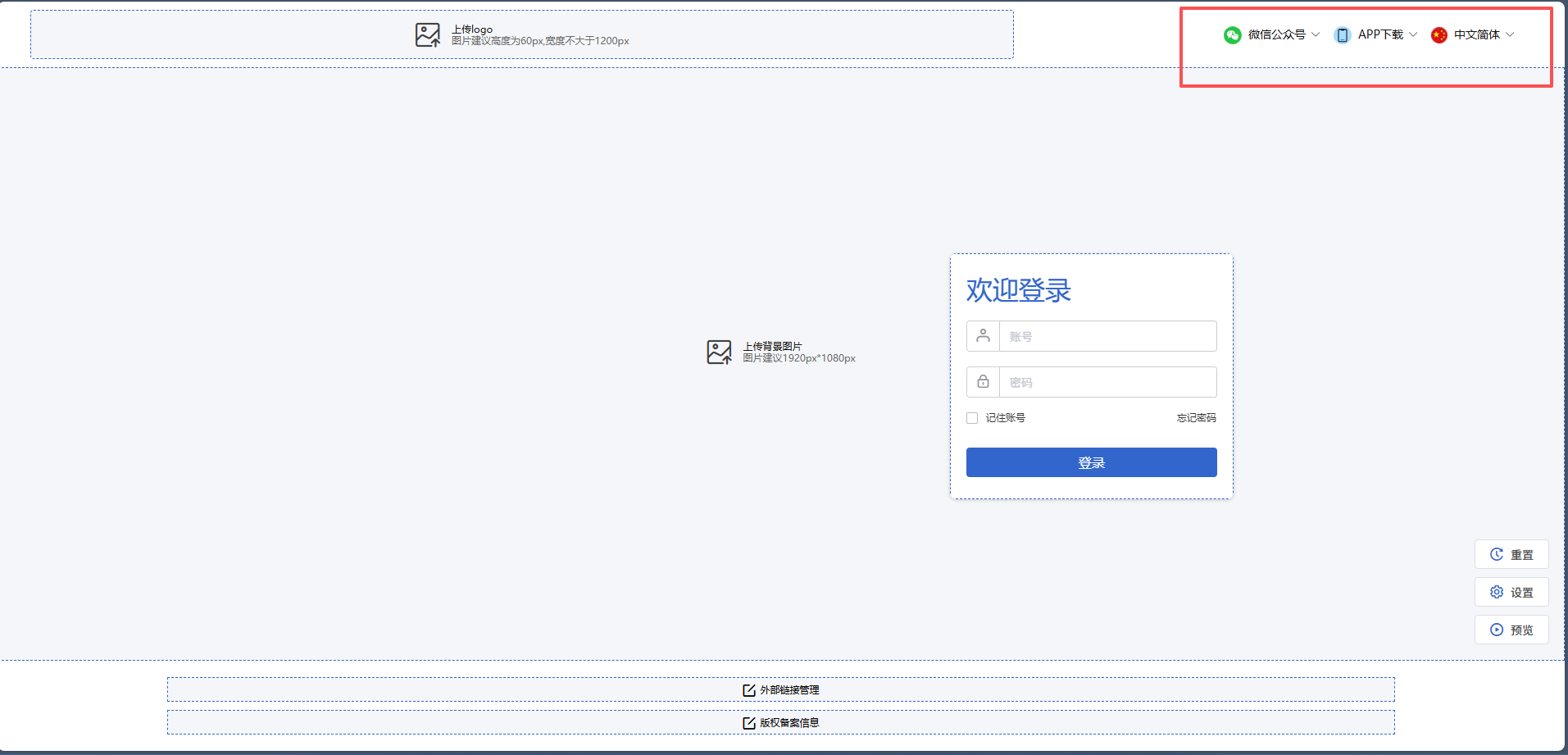
6. 功能区设置(右上角)
•
位置:页面右上角。
•
操作:点击右上角【功能区设置】图标。
•
说明:
•
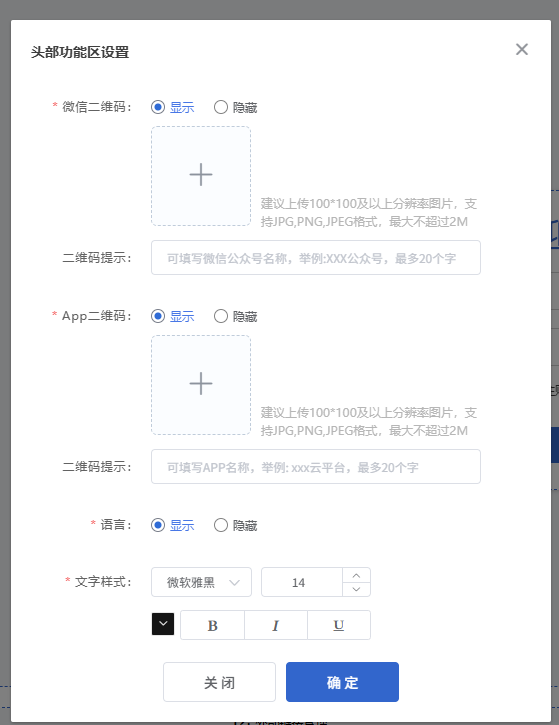
可上传微信二维码和APP二维码,用于移动端下载或关注。
•
可选择显示或隐藏这些二维码。
7. 页面设置(右上角)
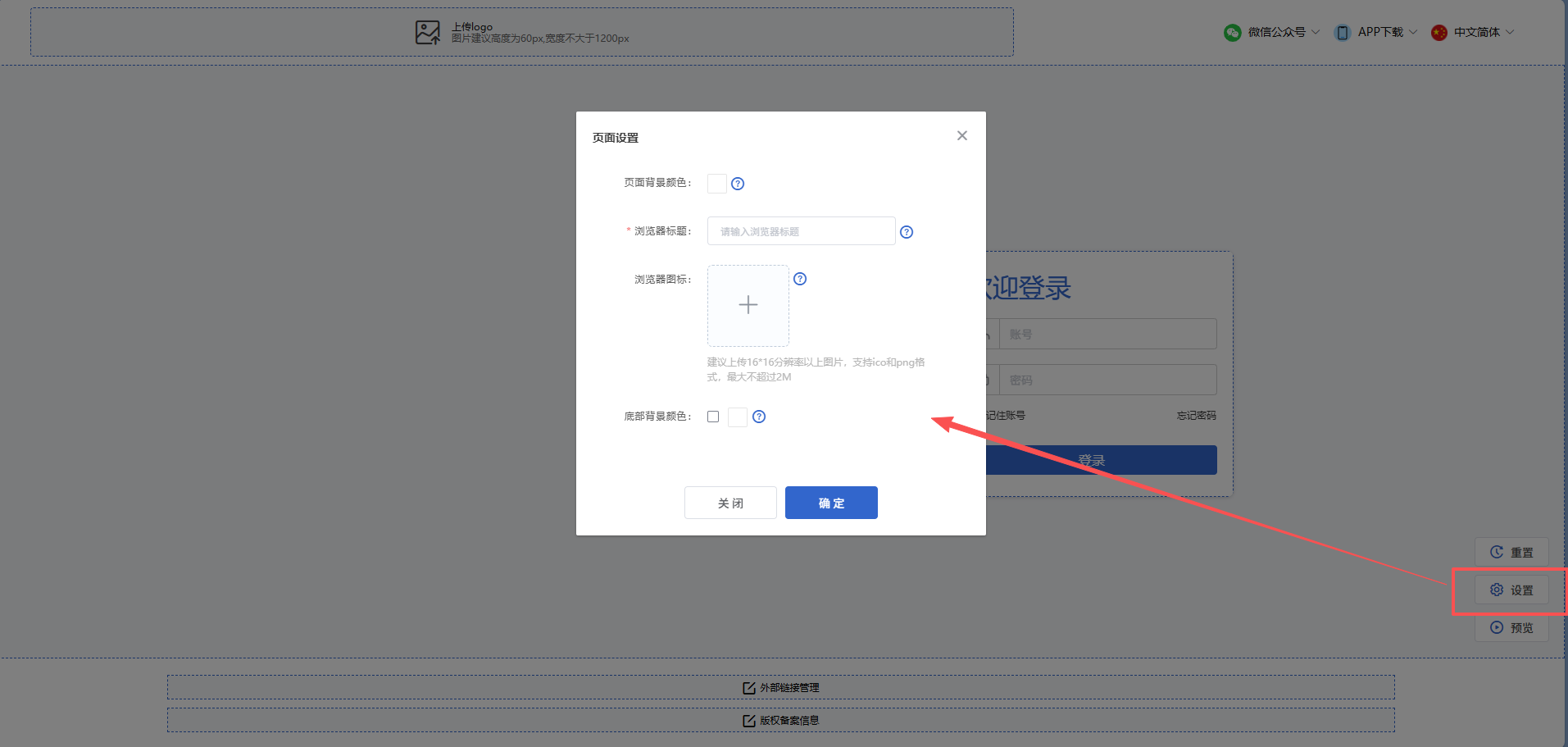
•
位置:页面右下角,点击“”
•
操作:点击【页面设置】图标。
•
说明:
•
可设置浏览器标签页的标题和图标(Favicon)
•
建议上传16×16像素的ICO或PNG格式图标。
8. 其他操作
• 重置:点击右下角【重置】按钮,将清空所有自定义设置并还原初始状态(不可回退)。
•
预览:点击【预览】可实时查看当前配置效果,便于调整。
四、注意事项
•
所有配置修改后自动保存,无需额外点击保存按钮。
•
背景图、LOGO等图片上传后,建议清除浏览器缓存或强制刷新页面以查看最新效果。
•
备案信息必须真实有效,使用自备域名时请确保域名已在工信部备案。
•
外部链接最多添加10个,超出将无法继续添加。
五、常见问题
Q1:配置后登录页没有变化?
A:请尝试清除浏览器缓存或使用无痕模式重新访问登录页。
Q2:背景图显示不全或变形怎么办?
A:建议使用1920×1080尺寸的图片,并根据需要调整“高度”和“位置”参数。
Q3:备案信息需要填写哪些内容?
A:使用蓝蜂子域名(uiot.top)可不填备案信息;使用自备域名必须填写ICP备案号、公司名称等,公安备案号可选。
Q4:如何删除已上传的图片?
A:在对应的编辑窗口中,将图片替换为其他图片或留空即可。若需完全恢复默认,可使用【恢复默认】功能。
 帮助中心
帮助中心