一、功能概述
移动端更多页配置允许企业自定义用户在微信端“设置”或“个人中心”页面底部的“更多”区域,通过添加外部链接(外链)实现快速跳转至公司官网、产品介绍、帮助文档等外部页面,提升移动端的功能扩展性和品牌展示能力。部分系统内置功能(如用户信息、修改密码、意见反馈)为固定项,不可修改或删除。
二、配置项详解
配置界面以列表形式展示当前已添加的外链,支持新增、编辑、删除操作。
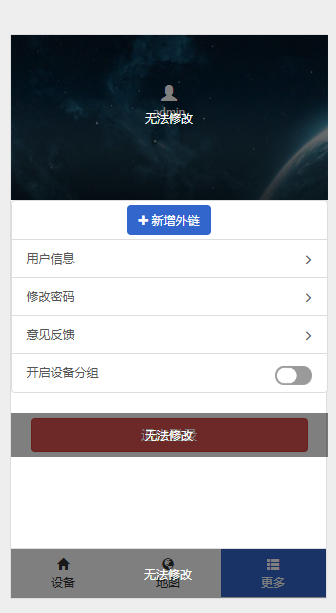
1. 外链管理
- 新增外链:点击【新增】按钮,在弹出的窗口中填写以下信息:链接名称:显示在移动端的文字,例如“官方网站”“产品中心”。链接地址:完整的URL(以
http://或https://开头),点击后将在浏览器中打开。排序:可设置数字,数字越小越靠前显示。 - 链接名称:显示在移动端的文字,例如“官方网站”“产品中心”。
- 链接地址:完整的URL(以
http://或https://开头),点击后将在浏览器中打开。 - 排序:可设置数字,数字越小越靠前显示。
- 编辑外链:点击已有外链的【编辑】按钮,可修改名称、地址或排序。
- 删除外链:点击【删除】按钮,确认后移除该外链。
2. 固定功能区域
以下为系统内置功能,始终显示在“更多”区域顶部或固定位置,不可修改、删除或隐藏:
- 用户信息:展示当前登录用户的基本信息。
- 修改密码:提供密码修改入口。
- 意见反馈:供用户提交反馈意见。
四、注意事项
- 外链数量无明确限制,但建议保持简洁,不超过10个,以优化移动端显示效果。
- 外链名称应简明扼要,避免过长导致换行。
- 链接地址必须为完整URL,否则点击后可能无法正常跳转。
- 所有修改自动保存,无需额外点击保存按钮。
- 配置完成后,建议在手机端实际测试外链跳转是否正常
- App端暂不支持外链显示
五、常见问题
Q1:为什么我添加的外链在移动端不显示?
A:请检查:
- 是否在正确的风格下进行配置。
- 外链是否已保存成功。
- 清除移动端缓存或重启APP后重新查看。
- 确认链接地址格式正确,且可正常访问。
- App端暂不支持外链显示,仅支持
Q2:能否调整固定功能(用户信息等)的顺序?
A:固定功能区域不可修改顺序、名称或删除,这是系统预设项。
Q3:添加外链后,在APP内打开还是在浏览器打开?
A:支持在微信和手机浏览器打开,暂不支持A匹配
Q4:删除外链后能否恢复?
A:删除操作不可逆,需重新添加。建议删除前确认。
 帮助中心
帮助中心