一、功能概述
移动端登录页配置允许企业自定义移动化端登录页面背景图片和注册配置,以统一品牌视觉风格,提升移动端用户体验。配置完成后,修改内容将实时生效。
三、配置项详解
3.1背景图片设置
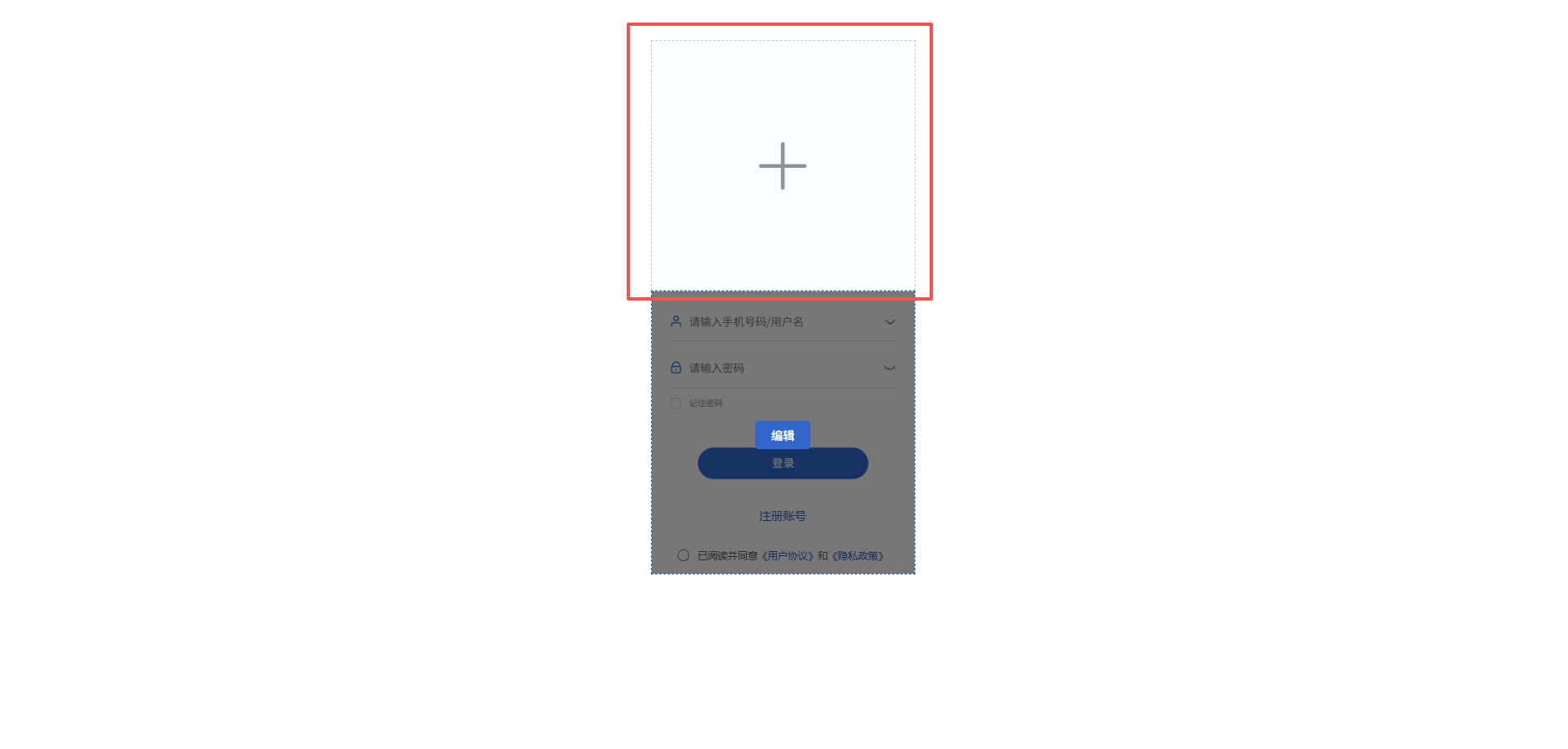
- 位置:页面中央区域(背景填充)。
- 操作:点击【上传背景图片】按钮,弹出图片管理窗口。
- 说明:支持自定义上传背景图片,建议使用与手机APP登录界面相同的图片,以保持体验一致。推荐尺寸:640×630 像素(宽度640px,高度630px),确保在不同分辨率手机上的显示效果。格式要求:JPG格式(原描述指定JPG,但通常PNG也支持,可说明优先使用JPG)。文件大小:建议不超过 2M,以免影响加载速度。上传后可实时预览效果,不满意可随时更换。
- 支持自定义上传背景图片,建议使用与手机APP登录界面相同的图片,以保持体验一致。
- 推荐尺寸:640×630 像素(宽度640px,高度630px),确保在不同分辨率手机上的显示效果。
- 格式要求:JPG格式(原描述指定JPG,但通常PNG也支持,可说明优先使用JPG)。
- 文件大小:建议不超过 2M,以免影响加载速度。
- 上传后可实时预览效果,不满意可随时更换。
3.2 登录、注册区域设置
可设置当前企业风格在移动端是否在支持注册,以及是否支持 用户协议和隐私政策
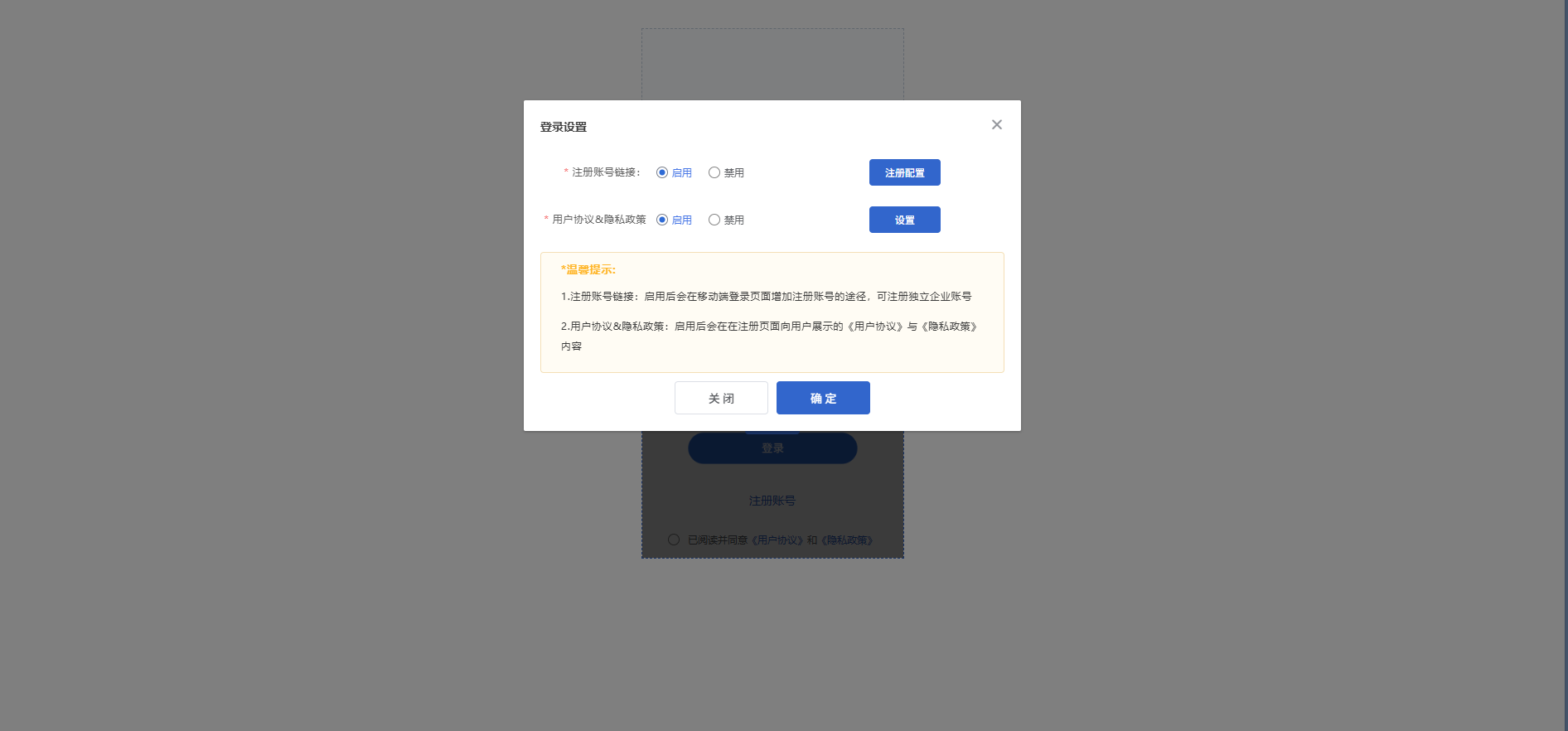
注册账号链接:开启后,可在移动端显示注册链接,点击“注册配置按钮”,可设置注册的角色以及身份验证方式,点击 “注册配置”页面可了解详情
用户协议&隐私政策:开启后,可以在移动端展示用户协议和 隐私政策,点击“设置”,可配置用户协议&隐私政策
四、注意事项
- 修改后自动保存,无需额外点击保存按钮。
- 背景图片上传后,建议清除手机浏览器缓存或重启APP,以查看最新效果。
- 该背景图片同时适用于手机浏览器打开的移动端登录页及企业官方APP的登录界面,因此请确保图片与APP整体风格协调。
- 若使用自定义图片,请避免图片内容过于复杂或文字过多,以免干扰用户输入。
五、常见问题
Q1:上传背景图片后,移动端登录页没有变化?
A:请尝试清除手机浏览器缓存或重启APP。若仍无效,检查图片格式是否为JPG,大小是否超过2M。
Q2:图片上传后显示不全或被拉伸怎么办?
A:建议严格按照推荐尺寸 640×630 像素 裁剪图片后再上传。系统会自动适配屏幕,但若尺寸偏差过大可能出现变形。
Q3:是否支持其他图片格式?
A:目前优先推荐JPG格式。若需使用PNG,请确保文件大小符合要求,且测试显示正常。
 帮助中心
帮助中心