一、安装必读
前言:蓝蜂虚拟网络工具是一款安装在电脑端Windows操作系统下的软件,它可以实现对PLC或触摸屏进行远程下载、上传、监控等功能。本文档旨在指导平台管理员如何安装蓝蜂虚拟网络工具以及相关的注意事项。此文档共两部分,第一部分是安装前的注意事项,第二部分是安装步骤说明。
更详细说明
1.1 安装前必读注意事项
1、压缩包中各文件说明如下:
1623309024121.jpg)
2、蓝蜂虚拟网络工具仅支持EG20网关,如需使用GM/WM20下载程序,仍需使用旧版的蓝蜂远程下载工具。安装蓝蜂虚拟网络工具时,无需卸载旧版的蓝蜂远程下载工具。
3、蓝蜂虚拟网络工具客户端目前支持系统如下:win7、win8、win10系统,不支持winxp及更低版本windows系统,不支持linux、MacOS、android和ios系统。
4、新版蓝蜂虚拟网络工具安装后,集成的虚拟网卡为64位版本,如果相应的操作系统为32位,请卸载对应的虚拟网卡驱动,安装32位网卡驱动。
5、应用案例中串口案例为台达DVP16ES200R PLC,网口案例为西门子smart200 PLC和MCGS触摸屏,强烈建议按照文档进行操作。
1.2 安装蓝蜂虚拟网络工具步骤
1.2.1 安装蓝蜂虚拟网络工具本体
为保证能够正常安装与使用,请关闭各种安全软件与杀毒软件(360安全卫士、火绒等)。
第一步:右键安装包,选择“使用管理员权限运行”,在弹出的安装地址默认安装,不要修改默认安装地址。如下图:
1623309095019.jpg)
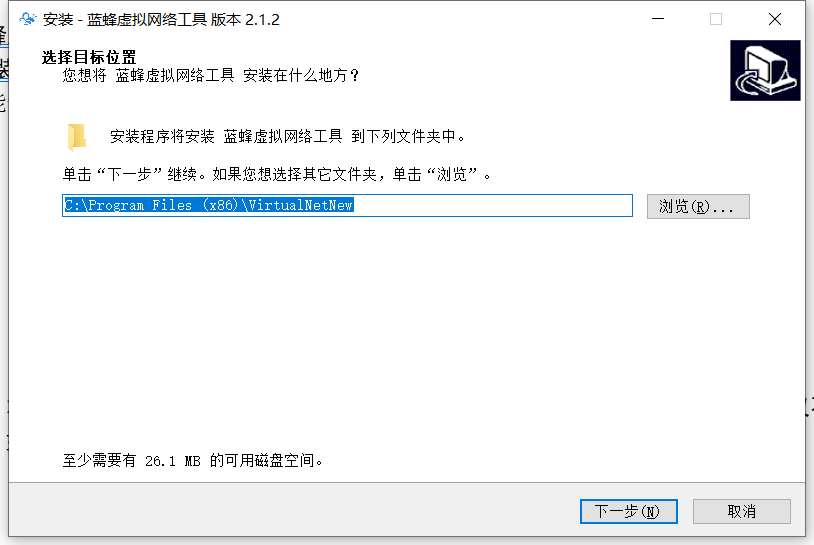
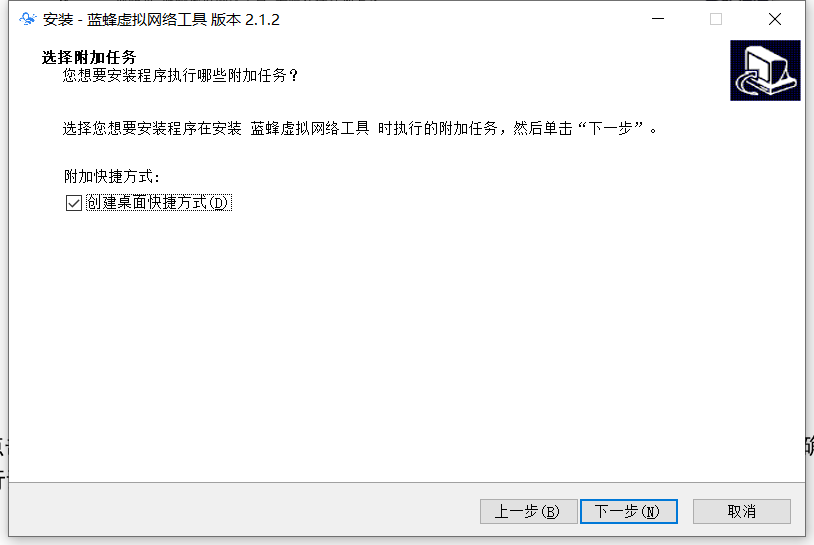
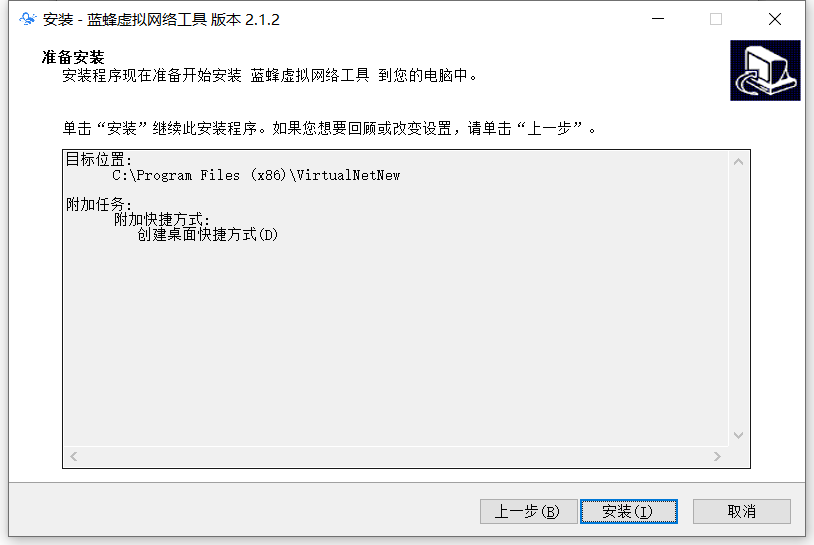
第二步:点击【下一步】,勾选【创建桌面快捷方式】,然后再点击【下一步】,在弹出的确认页点击【安装】进行读条安装。
1.2.2 安装虚拟网卡驱动
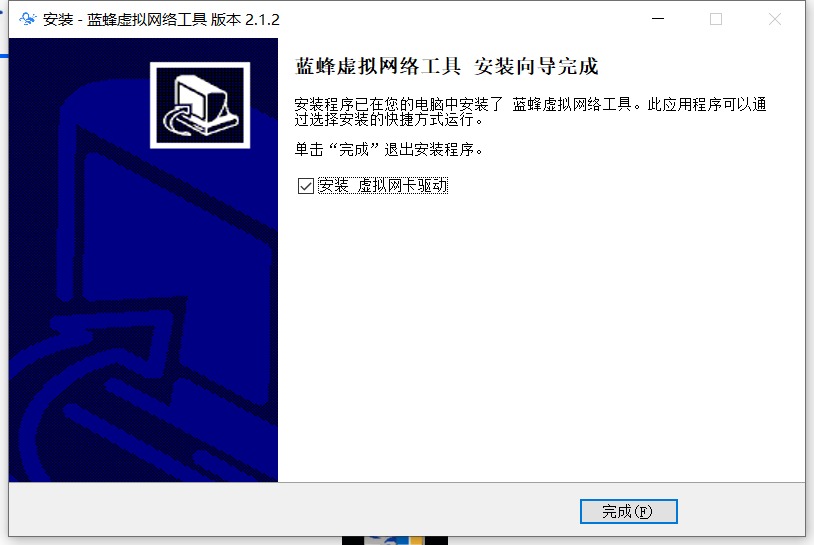
当安装完虚拟网络工具本体后,会弹出页面提示安装虚拟网卡驱动,如果是第一次安装,请勾选【安装虚拟网卡驱动】,点击【完成】可以等待桌面出现远程下载工具的图标,完成安装。
安装完成后会在桌面出现如下图标:
1.2.3 安装虚拟串口驱动
如果需要通过EG20的串口(RS232或RS485)给PLC下载程序时,需要另外安装虚拟串口驱动。安装过程如下:
第一步:点击 【vspd.exe】如下图,选择OK安装。

第二步:点击【NEXT】,在接下来窗口中选择【I accept the agreement】,继续安装。

第三步:选择默认的安装位置即可,点击【NEXT】,一直到安装完成。
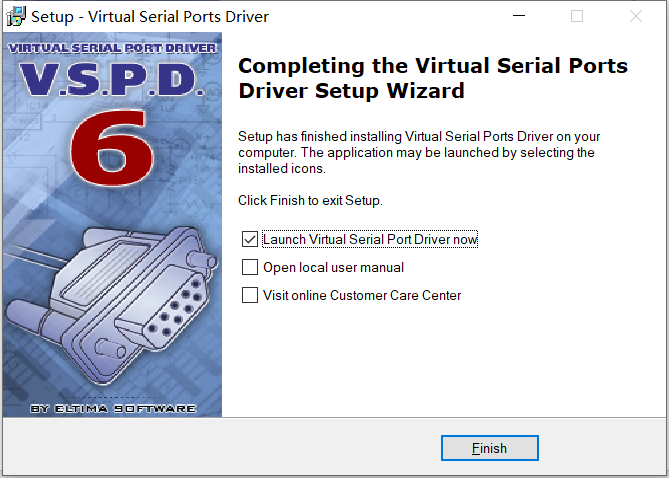
第四步:将vspdconfig和vspdctl.dll复制到安装目录下即可。安装完成后出现如下图标:
注:右击桌面上此软件图标,选择“打开文件所在的位置”,即安装目录。
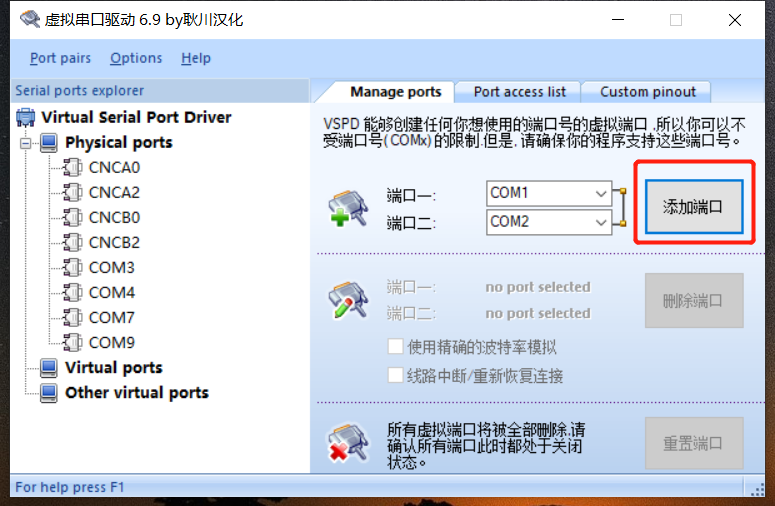
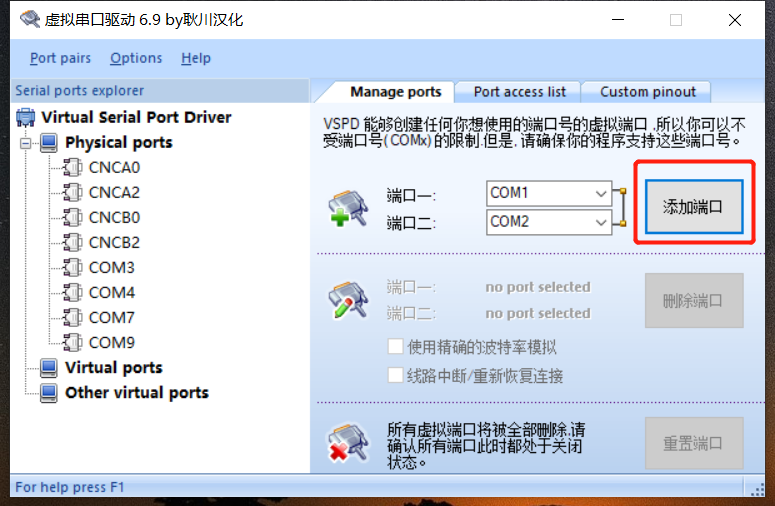
第五步:使用串口时,需要点击“添加”,生成2个虚拟串口,如图所示,本案例中为COM1和COM2(不同电脑串口号不同,只要能生成一对虚拟串口即可):
1.2.4 确认电脑是否安装虚拟串口和网口
打开设备管理器,可以在设备管理器中找到对应的虚拟网口和虚拟串口:
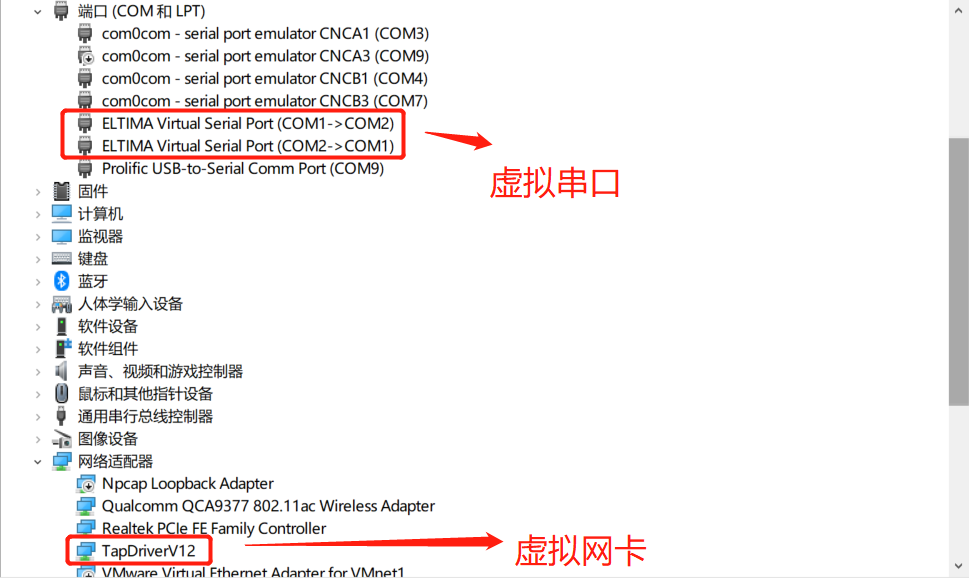
至此,安装过程完成。
下载程序的具体步骤,请参考“远程下载使用案例”文件夹中的案例。
二、EG20串口下载PLC程序使用案例
前言:本文档主要说明了使用蓝蜂虚拟网络工具通过EG20网关的串口远程给PLC下载程序的步骤及其注意事项。使用蓝蜂虚拟网络工具,不仅支持程序的远程下载,同样支持程序的远程上传与在线监控。本文PLC以台达DVP16ES200R为例进行演示说明。注意:蓝蜂虚拟网络工具仅支持EG20网关。
2.1 远程下载功能使用流程
操作流程如下:
注意:1、在进行远程上下载前,要确保电脑上已经安装好了蓝蜂虚拟网络工具和虚拟串口驱动,如果没有安装,请参考《蓝蜂虚拟网络工具安装说明》(即《安装前,必读!必读!必读!!!》)进行安装。
2、确定使用虚拟串口驱动已生成一对可用的虚拟串口,查看与设置过程如下:
打开设备管理器,在设备管理器中找到一对如下虚拟串口,即已经生成一对虚拟串口,可进行下载操作(本图中以COM1、COM2为例):
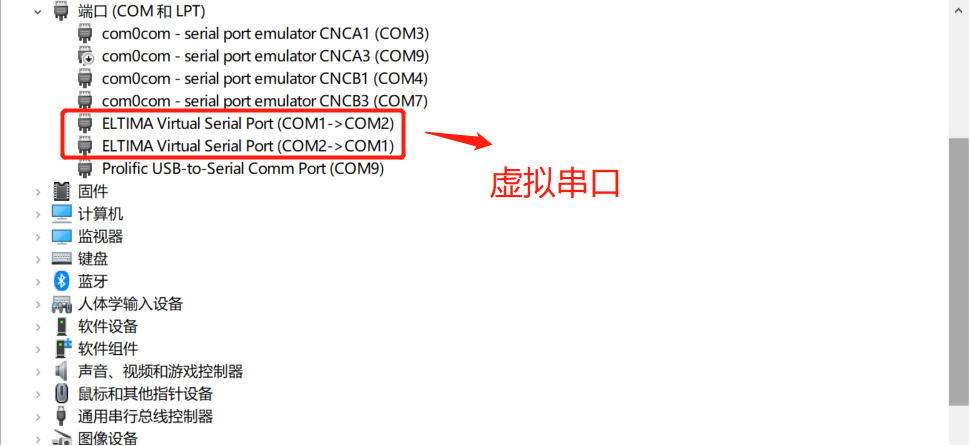
如果没有生成虚拟串口,则打开虚拟串口驱动(即Configure Virtual Serial Port Driver),点击“添加串口”,即可生成一对虚拟串口,如下图所示:
2.2 远程下载PLC程序步骤
下文介绍过程中使用台达DVP16ES200R PLC进行演示,通过串口 RS485 进行上下载程序。
注意:
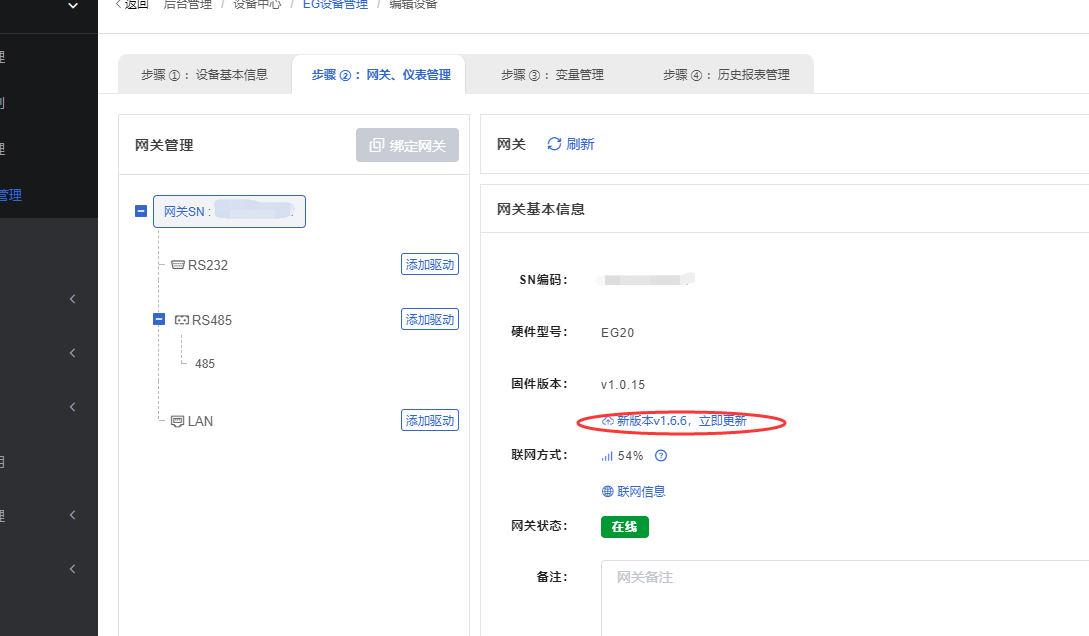
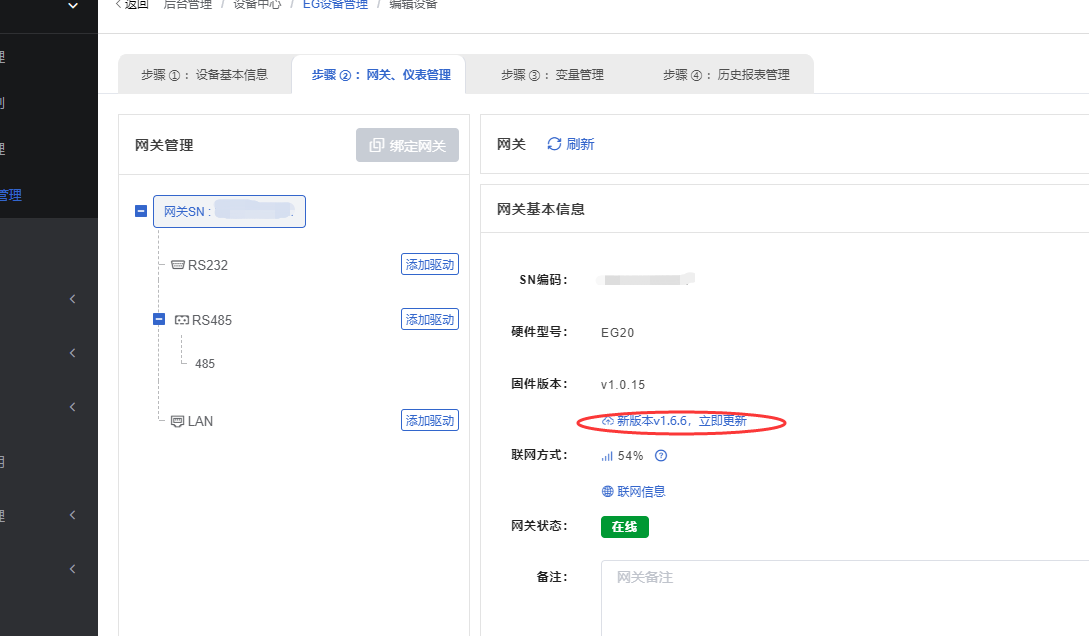
1、在使用此工具前,需保证EG20网关已绑定到EMCP云平台,同时固件版本为v1.6.6以上。如果不是,点击固件版本处的更新,如下图所示。
2、确保PLC的RS485口与EG20网关的RS485口已连接,且接线正确。
3、保持EG20网关为在线状态,使用虚拟网络工具过程中不要断电。
4、建议在使用4G时,信号强度保持在70%以上。
备注:信号强度70%以上可以稳定运行,50%-70%能够连接成功但是下载程序时可能报错失败,50%以下不建议进行下载操作。
2.2.1 登陆账号并配置EG20网关
第一步:使用管理员身份打开【蓝蜂虚拟网络工具】并输入账号密码(帐号密码与EMCP云平台账号密码通用)。
注意:此账号需要有后台权限并且有EG网关管理的权限。
1623307076262.jpg)
第二步:登录成功后,在需要进行远程下载的设备后方点击【创建连接】,如下图:
1623307093928.jpg)
第三步:在弹出窗口中选择【RS485】,这里是选择网关的通讯口,并点击【配置】按钮:
1623307109315.jpg)
第四步:在配置界面中,需要将串口参数设置和实际PLC参数设置一致,完成后点击【保存】。之后点击【下一步】
1623307127417.jpg)
第五步:进入“本地虚拟串口配置”,配置相关参数,配置完成后点击【开始创建】。
注意:此处COM口为虚拟串口驱动创建(本案例为COM1和COM2),此处任意选择一个COM1口,在PLC软件中选择另一个串口。
1623307143392.jpg)
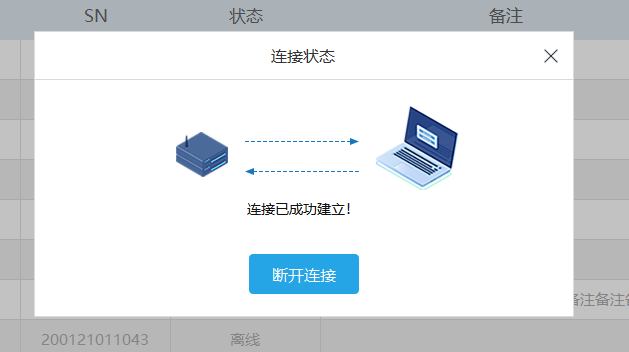
第六步:弹出连接已成功建立,说明网关与虚拟网络工具已经建立连接,此时可以进行PLC程序的下载等操作。
2.2.2 使用 PLC 编程软件下载程序及调试
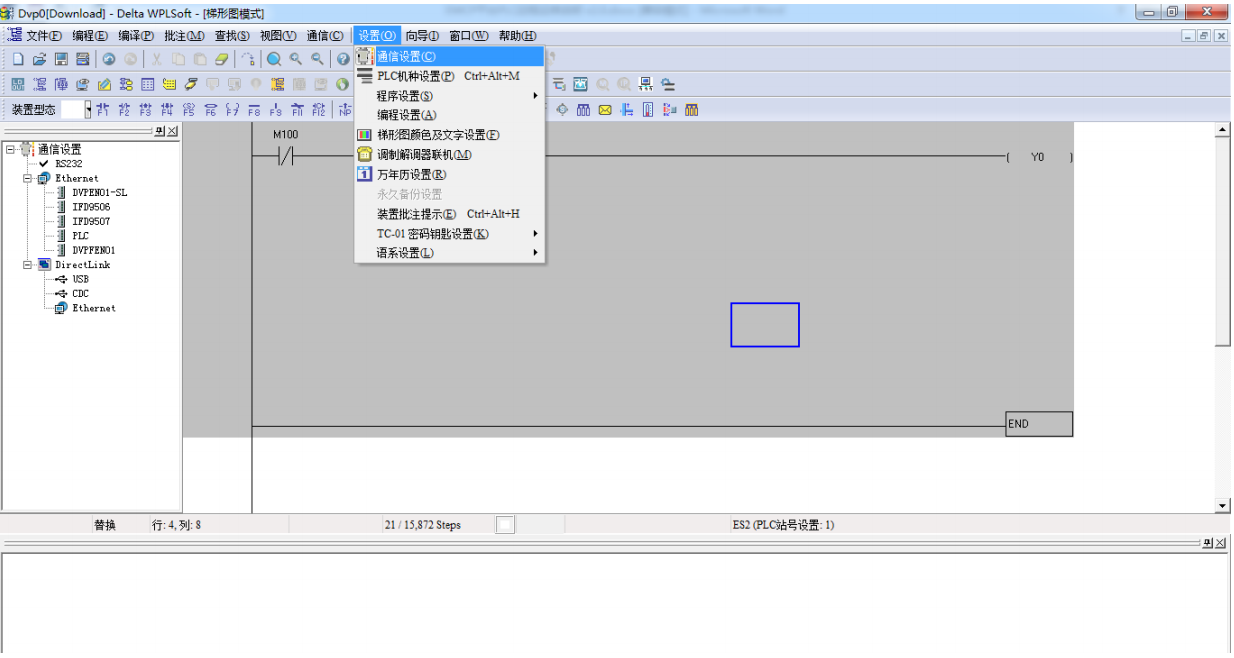
当【远程下载工具】提示连接已经成功建立后,不要关闭工具,返回桌面,打开 PLC 编程软件,本文以台达【Delta WPLSoft】为例。
第一步:打开程序文件,点击【设置】-【通讯设置】,如下图:
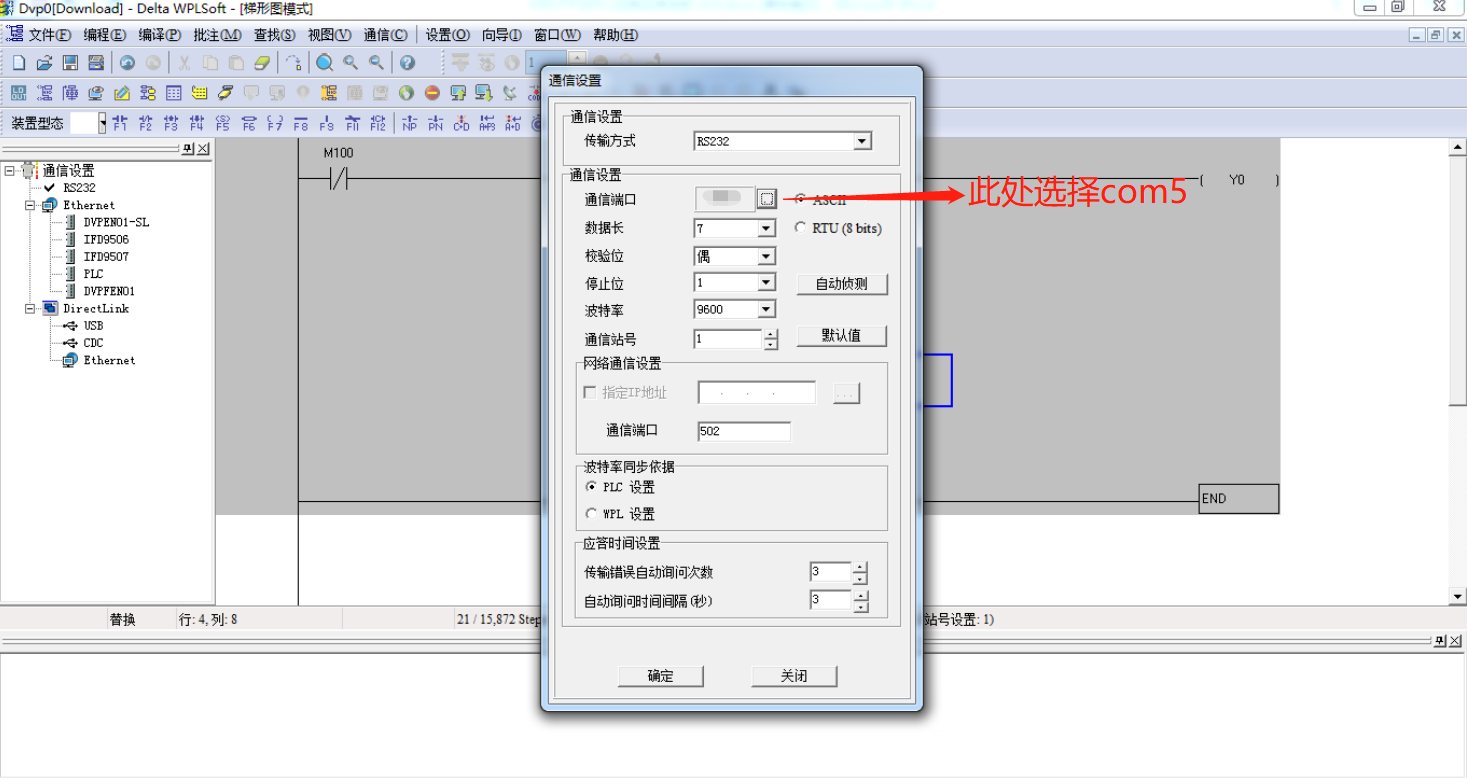
第二步:设置通讯参数
【传输方式】选择【RS232】(因为下拉列表中没有 RS485 选项,此款 PLC使用 RS485只能选择 RS232 传输方式);【通讯设置】中,【通讯端口】处应选择串口工具生成的另一个虚拟串口,本示例选择的是虚拟串口【COM5】,其他参数直接点击默认值即可。设置完成之后,点击【确定】即可。如下图:
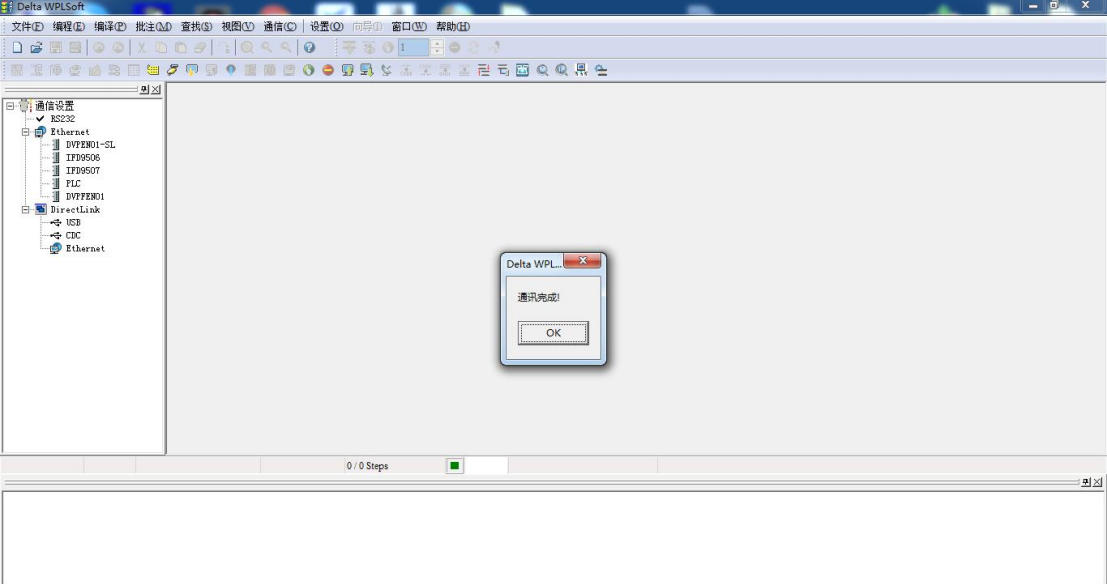
第三步:与 PLC 连接并可以正常下载、上传和调试。如下图:
2.2.3 断开连接 DTU 网关恢复采集数据模式
PLC 下载并调试完之后,在【远程下载工具】中点击【断开连接】,DTU 网关就可以恢复数据采集功能,此时可以正常的关闭【远程下载工具】。
三、EG20网口下载MCGS触摸屏程序使用案例
前言:本文档主要说明了使用蓝蜂虚拟网络工具通过EG20网关的网口(LAN口)远程给MCGS触摸屏下载程序的步骤及其注意事项。注意:蓝蜂虚拟网络工具仅支持EG20网关。
3.1 远程下载功能使用流程
操作流程如下:

注意:1、在进行远程上下载前,要确保电脑上已经安装好了蓝蜂虚拟网络工具和虚拟网卡,如果没有安装,请参考《蓝蜂虚拟网络工具安装说明》(即《安装前,必读!必读!必读!!!》)进行安装。
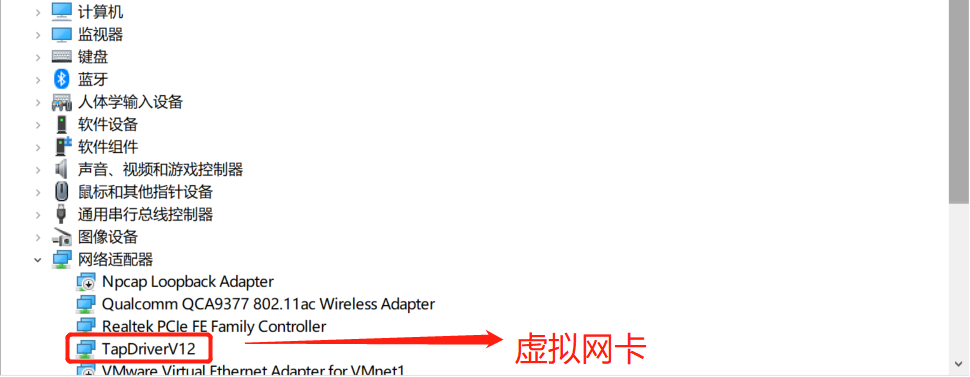
2、查看是否已装上虚拟网卡:
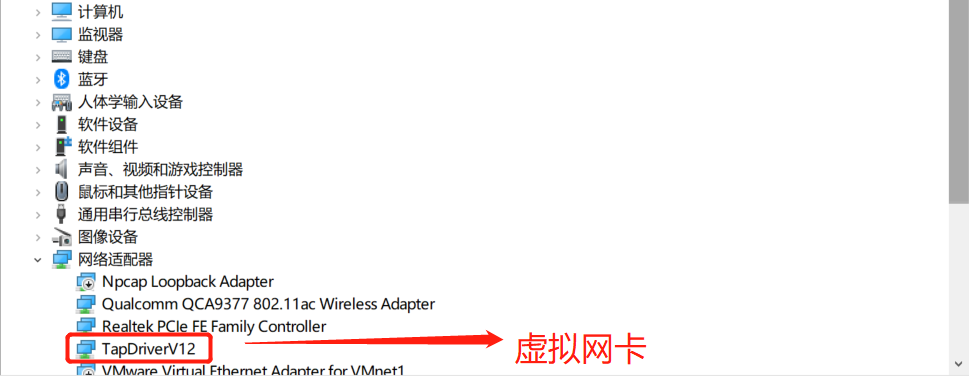
打开设备管理器,在设备管理器中出现TapDriverV12,即已安装好虚拟网卡,可进行下载操作:
3.2 远程下载程序步骤
下文介绍过程中使用的触摸屏型号为TPC7062Ti。
注意:
1、在使用此工具前,需保证EG20网关已绑定到EMCP云平台,同时固件版本为v1.6.6以上。如果不是,点击固件版本处的更新,如下图所示。
2、确保MCGS的网口与EG20网关的LAN已连接。
3、保持EG20为在线状态,使用虚拟网络工具过程中不要断电。
4、建议使用4G时,信号强度保持在70%以上。
备注:信号强度70%以上可以稳定运行,50%-70%能够连接成功但是下载程序时可能报错失败,50%以下不建议进行下载操作,建议提升信号质量

3.2.1 登陆账号并配置EG20网关
第一步:使用管理员身份打开【虚拟网络工具】并输入账号密码(帐号密码与EMCP云平台账号密码通用)。
注意:此账号需要有后台权限并且有EG网关管理的权限。
1623307248096.jpg)
第二步:登录成功后,在需要进行远程下载的设备后方点击【创建连接】,如下图:
1623307295583.jpg)
第三步:弹出配置通讯口,此处选择的是网关的通讯口,弹框选择【LAN】,之后点击后面的【配置】:
1623307312083.jpg)
第四步:在配置中选择【手动配置IP】,此处设置的是网关LAN口的IP,配置网关的LAN口和要连接的触摸屏保持在同一网段,配置好后点击保存,点击【保存】。保存成功后点击【下一步】。
本案例中触摸屏的IP地址为192.168.1.99,此步骤中需要将此处IP地址与PLC设置为同一网段,如192.168.1.10。子网掩码根据IP地址正确填写。
1623307337508.jpg)
第五步:填写要连接的PLC的IP地址和本地虚拟网卡的IP地址,配置好后,点击开始创建:
1623307355600.jpg)
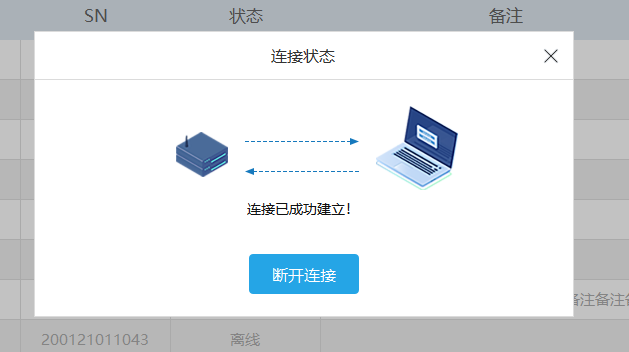
第六步:弹出连接已成功建立,说明网关与虚拟网络工具已经建立连接,此时可以进行PLC程序的下载等操作。
注:第一次安装后,如果提示找不到虚拟网卡,可以重启电脑解决。
3.2.2 使用 MCGS触摸屏编程软件下载程序及调试
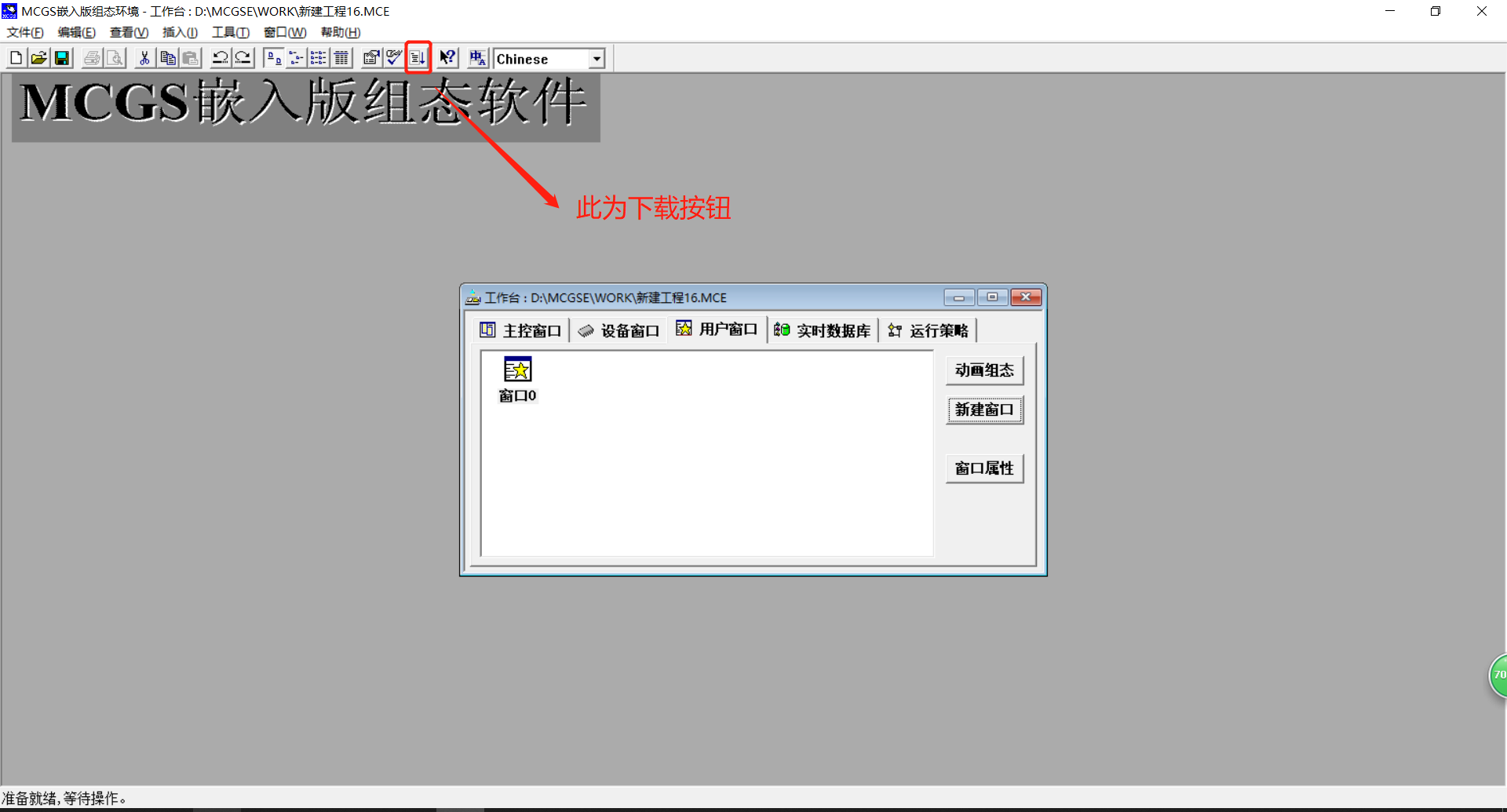
当【远程下载工具】提示连接已经成功建立后,不要关闭工具,返回桌面,打开 MCGS编程软件,本文软件以昆仑通态【MCGS 嵌入版7.7(01.01)】为例,触摸屏型号为TPC7062Ti。
第一步:打开程序文件,点击【下载运行】,如下图:
第二步:添加 触摸屏 的 IP。如下图:
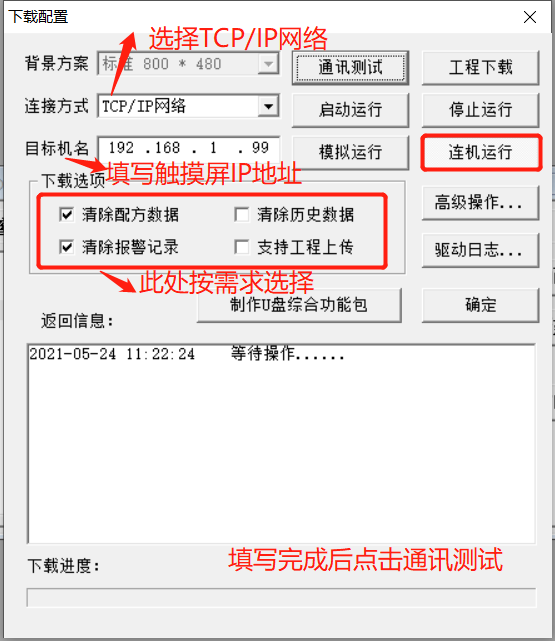
第三步:点击通讯测试,当通讯测试正常后,即可点击工程下载将程序下载到触摸屏中:
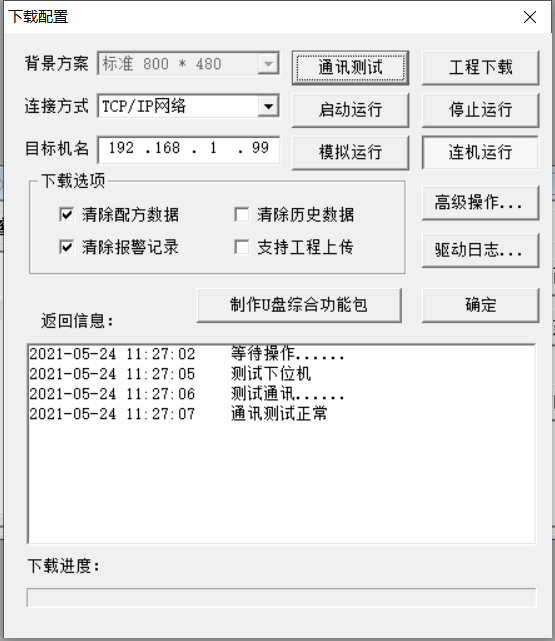
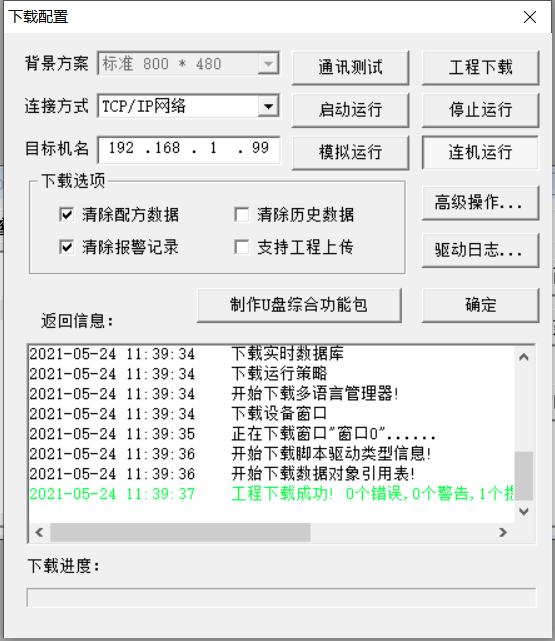
注:点击工程下载后,下载时间比用网线直连或USB下载要长,属于正常现象。 此过程千万不要断电或者断网,否则需要重新下载触摸屏程序。
3.2.3 断开连接 DTU 网关恢复采集数据模式
PLC 下载并调试完之后,在【远程下载工具】中点击【断开连接】,DTU 网关就可以恢复数据采集功能,此时可以正常的关闭【远程下载工具】。
四、EG20网口下载PLC程序使用案例
前言:本文档主要说明了使用蓝蜂虚拟网络工具通过EG20网关的网口(LAN口)远程给PLC下载程序的步骤及其注意事项。使用蓝蜂虚拟网络工具,不仅支持程序的远程下载,同样支持程序的远程上传与在线监控。本文PLC以西门子S7-200Smart为例进行演示说明。注意:蓝蜂虚拟网络工具仅支持EG20网关。
4.1 远程下载功能使用流程
操作流程如下:
注意:1、在进行远程上下载前,要确保电脑上已经安装好了蓝蜂虚拟网络工具和虚拟网卡,如果没有安装,请参考《蓝蜂虚拟网络工具安装说明》(即《安装前,必读!必读!必读!!!》)进行安装。
2、查看是否已装上虚拟网卡:
打开设备管理器,在设备管理器中出现TapDriverV12,即已安装好虚拟网卡,可进行下载操作:
4.2 远程下载PLC程序步骤
下文介绍过程中使用西门子 S7-200 SMART PLC 进行演示。
注意:
1、在使用此工具前,需保证EG20网关已绑定到EMCP云平台,同时固件版本为v1.6.6以上。如果不是,点击固件版本处的更新,如下图所示。
2、确保PLC网口与EG20网关的LAN已连接。
3、保持EG20为在线状态,使用虚拟网络工具过程中不要断电。
4、建议使用4G时,信号强度保持在70%以上。
备注:信号强度70%以上可以稳定运行,50%-70%能够连接成功但是下载程序时可能报错失败,50%以下不建议进行下载操作,建议提升信号质量。
4.2.1 登陆账号并配置EG20网关
第一步:使用管理员身份打开【虚拟网络工具】并输入账号密码(帐号密码与EMCP云平台账号密码通用)。
注意:此账号需要有后台权限并且有EG网关管理的权限。
1623307468494.jpg)
第二步:登录成功后,在需要进行远程下载的设备后方点击【创建连接】,如下图:
1623307483516.jpg)
第三步:弹出配置通讯口,此处选择的是网关的通讯口,弹框选择【LAN】,之后点击后面的【配置】:
1623307503757.jpg)
第四步:在配置中选择【手动配置IP】,此处设置的是网关LAN口的IP,配置网关的LAN口和要连接的PLC保持在同一网段,配置好后点击保存,点击【保存】。保存成功后点击【下一步】。
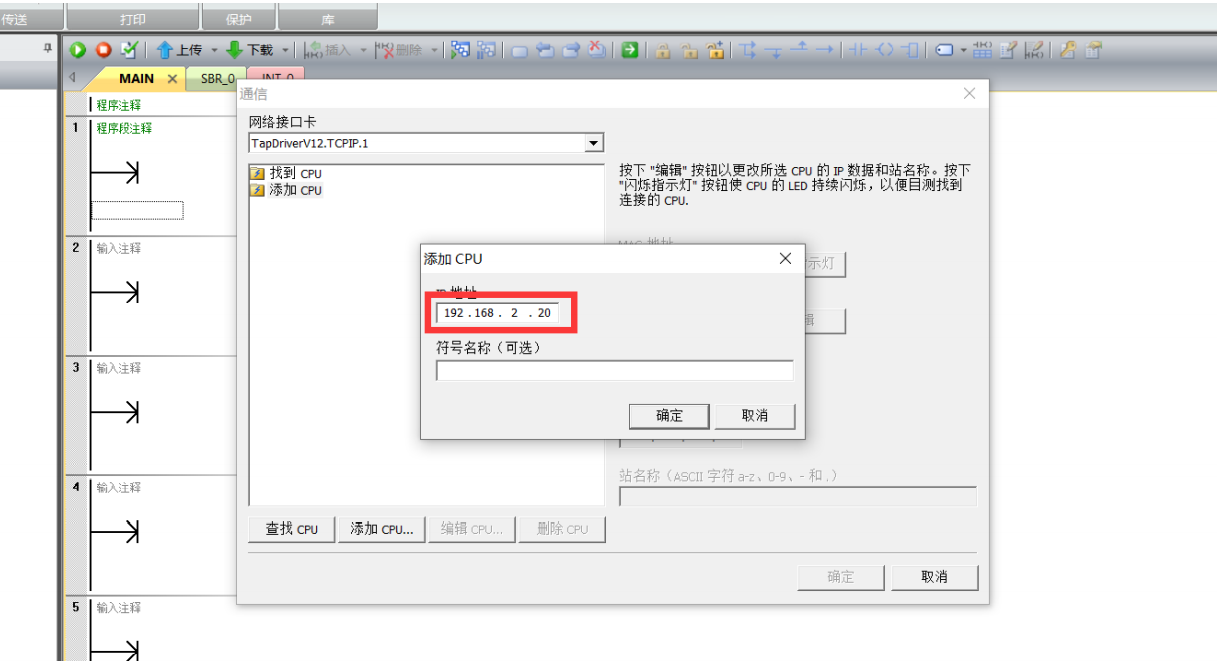
本案例中PLC的IP地址为192.168.2.20,此步骤中需要将此处IP地址与PLC设置为同一网段,如192.168.2.100。子网掩码根据IP地址正确填写。
1623307518332.jpg)
第五步:填写要连接的PLC的IP地址和本地虚拟网卡的IP地址,配置好后,点击开始创建:
1623307720601.jpg)
第六步:弹出连接已成功建立,说明网关与虚拟网络工具已经建立连接,此时可以进行PLC程序的下载等操作。
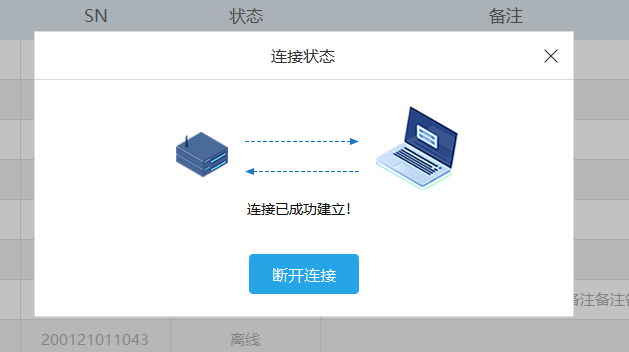
注:第一次安装后,如果提示找不到虚拟网卡,可以重启电脑解决。
4.2.2 使用 PLC 编程软件下载程序及调试
当【远程下载工具】提示连接已经成功建立后,不要关闭工具,返回桌面,打开 PLC 编程软件,本文以西门子【STEP 7-MicroWIN SMART】为例。
第一步:打开程序文件,进入软件【通讯】功能页,选择网卡为【TapDriveV12.TCPIP.1】, 如下图:
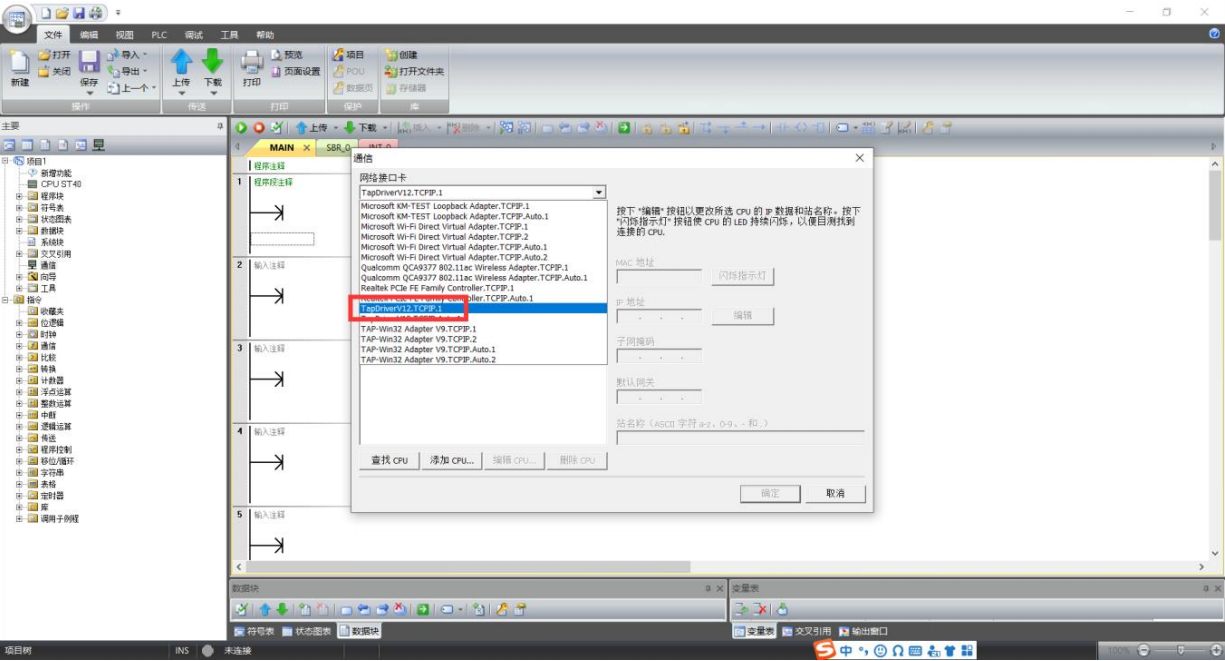
第二步:手动添加 PLC 的 IP。此处无法使用查找 CPU 功能。如下图:
第三步:与 PLC 连接并可以正常下载、上传和调试。如下图:

注:PLC点击下载程序后,如没有弹出错误提示,也没有进度条提示时,即PLC程序正在下载中,请耐心等待。(下一版本会优化下载程序进度条)
4.2.3 断开连接 DTU 网关恢复采集数据模式
PLC 下载并调试完之后,在【远程下载工具】中点击【断开连接】,DTU 网关就可以恢复数据采集功能,此时可以正常的关闭【远程下载工具】。
五、注意事项
1. 蓝蜂虚拟网络工具客户端目前支持系统如下:win7、win8、win10系统,不支持winxp及更低版本windows系统,不支持linux、MacOS,android和ios系统。
2. 新版蓝蜂虚拟网络工具安装后,集成的虚拟网卡为64位版本,如果相应的操作系统为32位,请卸载对应的虚拟网卡驱动,安装32位网卡驱动。
3. 虚拟网络工具连接成功模式下,不支持网关进行读写、升级、创建编辑删除(驱动、变量、报表)、恢复出厂、导入变量、复制设备、同步配置等操作,仅支持网关重启操作。当断开虚拟网络工具连接后,上述操作会恢复正常。
4. 虚拟网络工具断开连接的情况下,由于网络波动等原因会有小概率的不能退出下载模式的现象,如果遇到断开连接后,数据不能正常采集的情况,重启网关即可恢复正常。
5. MCGS西门子200SMART驱动与PLC下载冲突问题
由于MCGS旧版的西门子200 SMART驱动会对200SMART PLC下载造成冲突,所以在给西门子PLC下载程序的时候,如果同时接了MCGS触摸屏,会造成连接不上PLC。
在使用虚拟网络工具对200SMART PLC远程下载程序时,如果遇到这个问题,您可以找MCGS厂家获取最新的200SMART驱动。也可以按如下操作,对PLC下载程序:
第一步:先将远程工具连接MCGS触摸屏,然后将屏远程停止运行。
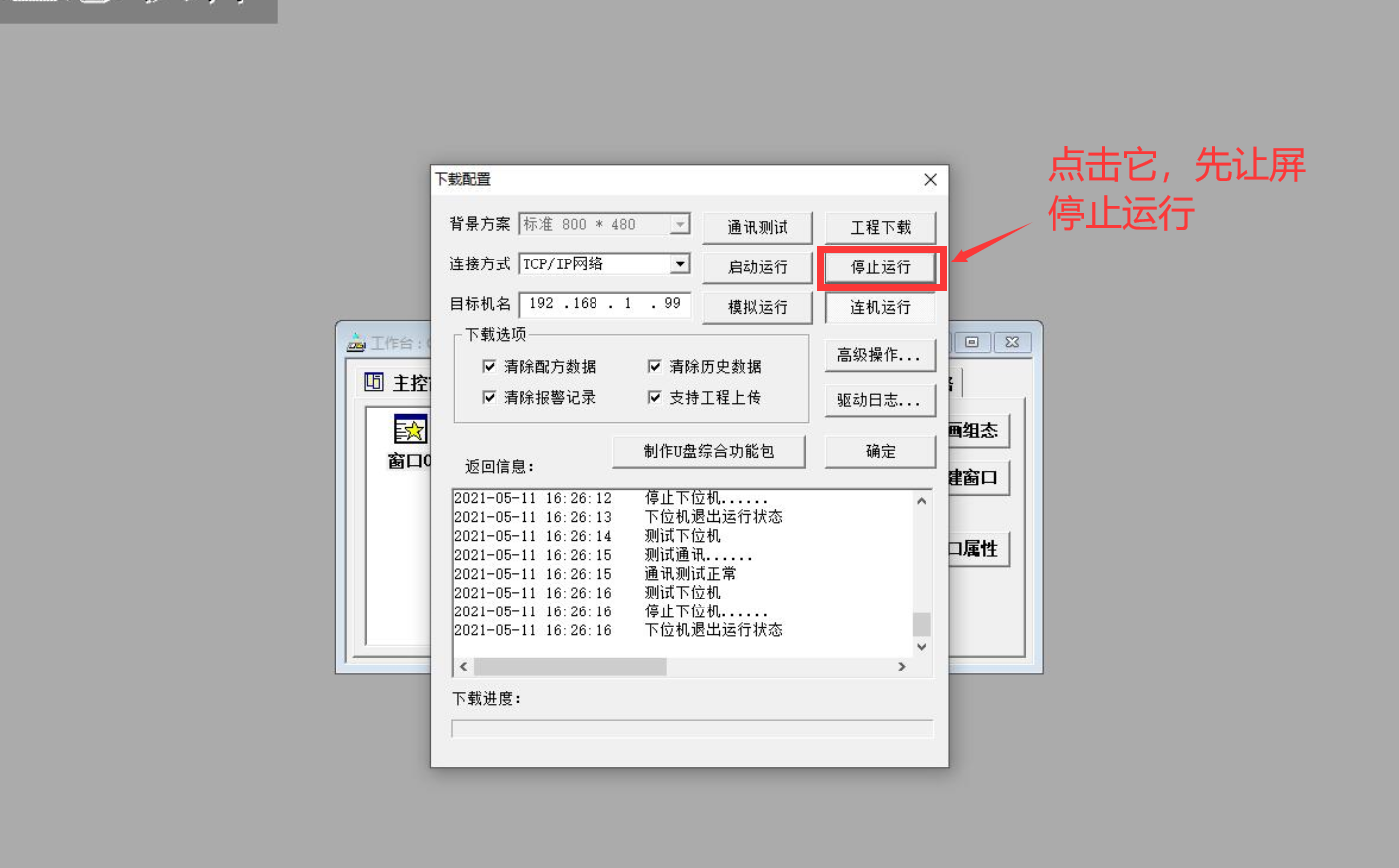
第二步,将远程工具重新连接PLC,然后进行正常的远程下载与调试
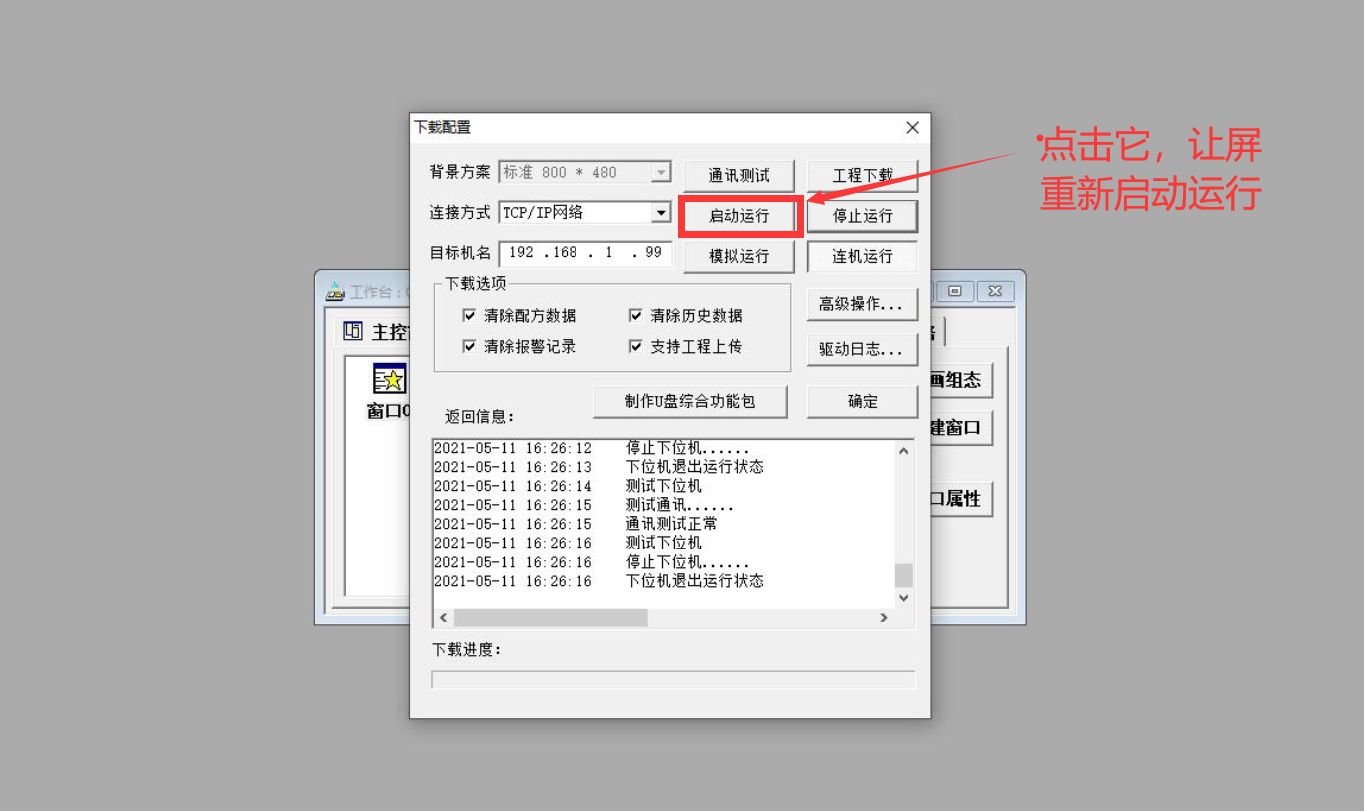
第三步,PLC远程下载结束后,重新连接MCGS屏,然后将屏远程启动运行。
--------------------END--------------------
河北蓝蜂信息科技有限公司
技术支持:400-808-6168
官方网站:www.lanfengkeji.com
 帮助中心
帮助中心